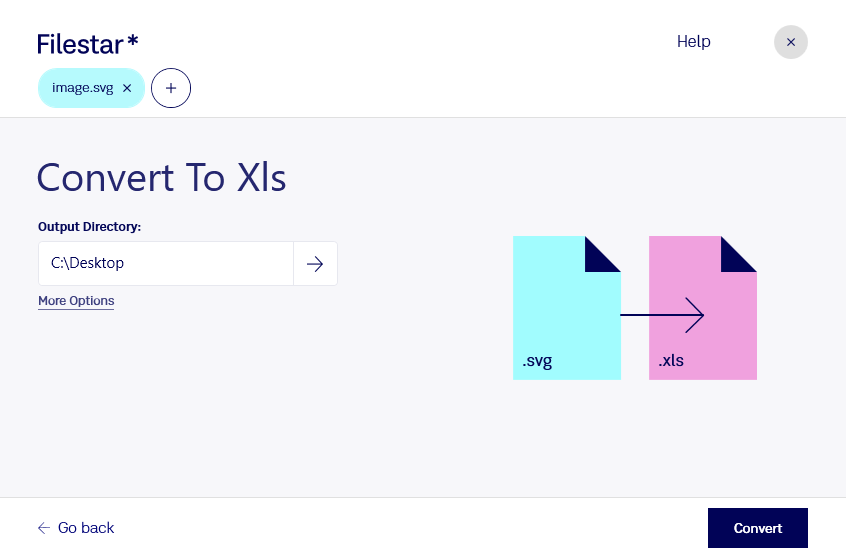
Convertir un fichier SVG en XLS permet de passer d’un format d’image vectorielle à un format de feuille de calcul. Avec Filestar, vous effectuez ce traitement directement sur votre ordinateur, sous Windows ou macOS, sans utiliser de convertisseur en ligne.
Le SVG, ou Scalable Vector Graphics, décrit des éléments graphiques : formes, tracés et textes. Le XLS est un format de feuille de calcul Excel, organisé en lignes, colonnes et cellules. Ces deux formats répondent donc à des usages différents : la conversion ne doit pas être confondue avec la récupération automatique des données ayant servi à créer un graphique. Un diagramme vectoriel ne devient pas nécessairement un tableau de valeurs ni un ensemble de formules exploitables.
Cette opération peut être utile aux analystes, aux équipes de reporting ou aux professionnels de la documentation qui reçoivent des éléments au format SVG et souhaitent intégrer le résultat à un travail dans Microsoft Excel. Avant de traiter un dossier complet, vérifiez le rendu sur un fichier représentatif, notamment la disposition des éléments et les informations effectivement conservées.
Pour les volumes importants, Filestar permet de convertir plusieurs fichiers par lots. Vous limitez ainsi les manipulations répétitives et simplifiez le traitement de dossiers contenant de nombreux documents.
Le traitement local vous aide également à maîtriser la confidentialité de vos fichiers. Contrairement à un service cloud, il évite de transmettre les documents concernés à un serveur distant pour cette opération. C’est un avantage pour les rapports internes ou les documents clients, à condition de protéger aussi votre ordinateur et ses accès.
Pour vérifier si la conversion SVG vers XLS correspond à vos documents et à votre usage professionnel, contactez notre équipe.