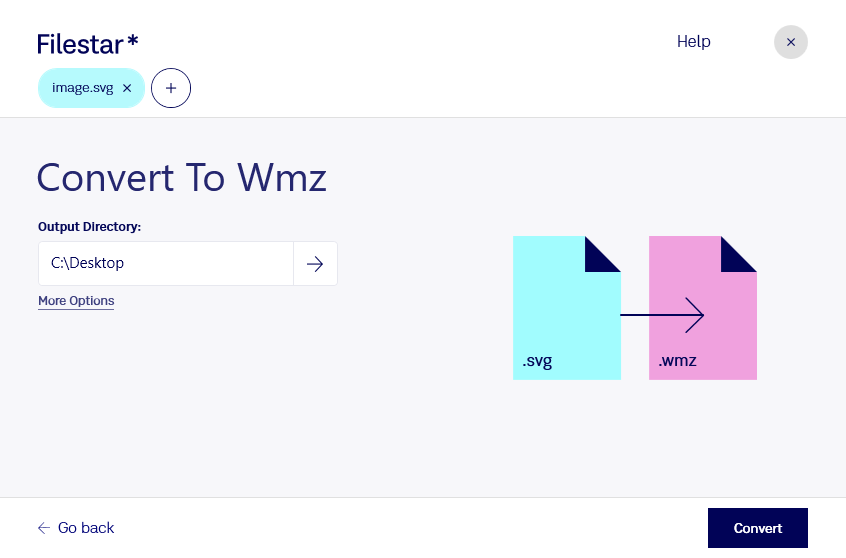
Convertir un fichier SVG en WMZ permet d’adapter vos illustrations vectorielles à des outils ou à des processus qui utilisent les métafichiers Windows compressés. Avec Filestar, vous effectuez cette conversion directement sur votre ordinateur, sous Windows comme sous macOS.
Le SVG, ou Fichier Scalable Vector Graphics, est couramment utilisé pour les logos, les icônes et les schémas redimensionnables. Le WMZ, ou Métafichier Windows compressé, contient un métafichier Windows sous une forme compressée. Ce format répond notamment aux besoins de compatibilité avec certains logiciels et systèmes documentaires plus anciens.
Cette conversion peut être utile aux graphistes qui livrent des visuels pour un environnement imposant le WMZ, aux équipes de documentation technique qui intègrent des schémas dans des outils historiques, ou aux prestataires chargés d’adapter une bibliothèque graphique aux exigences d’un client.
Lorsque vous devez traiter plusieurs illustrations, la conversion par lots de Filestar vous évite de répéter la même opération fichier par fichier. Vous pouvez ainsi préparer une série de pictogrammes ou harmoniser les formats d’un ensemble de documents plus efficacement.
Les formats SVG et WMZ ne prennent toutefois pas en charge les mêmes possibilités graphiques. Les effets complexes, les transparences ou les polices peuvent nécessiter une vérification après conversion. Tester quelques fichiers représentatifs avant de traiter tout votre lot vous aide à valider le rendu dans le logiciel destinataire.
Le traitement local réduit également l’exposition de vos fichiers : vous n’avez pas à les transmettre à un service de conversion dans le cloud. C’est un avantage pour vos créations inédites, vos schémas internes et les documents confidentiels de vos clients.
Pour vérifier que Filestar convient à vos fichiers et à votre environnement de travail, contactez notre équipe et présentez-nous votre besoin de conversion.