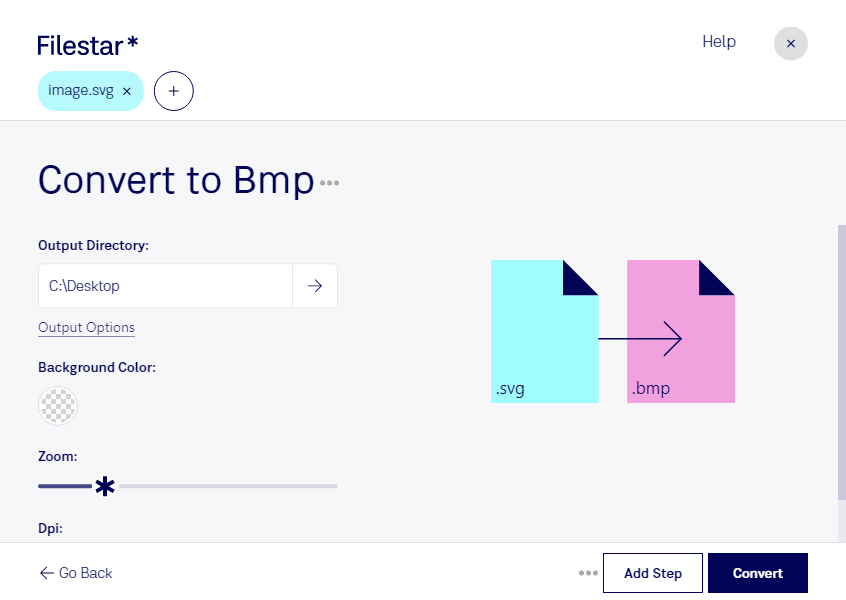
Convertir un SVG en BMP permet de transformer une image vectorielle en image matricielle, composée de pixels. Avec Filestar, vous préparez vos illustrations pour des logiciels ou des équipements qui acceptent le format BMP, mais ne prennent pas en charge le SVG. Le logiciel fonctionne sur Windows et macOS et traite vos fichiers directement sur votre ordinateur.
Le SVG, ou Scalable Vector Graphics, convient aux logos, icônes et dessins redimensionnables sans perte de netteté. Le BMP, ou image bitmap, représente ces éléments sur une grille de pixels. La conversion est donc utile lorsque la compatibilité avec votre outil de destination prime sur la possibilité de redimensionner l’illustration. Prévoyez des dimensions adaptées à l’usage final : une image matricielle peut perdre en netteté si elle est agrandie après conversion. Les fichiers BMP peuvent également être volumineux, notamment lorsqu’ils ne sont pas compressés.
Dans un contexte professionnel, un graphiste peut avoir besoin de fournir un logo en BMP pour un ancien logiciel de mise en page. Une équipe industrielle peut préparer des pictogrammes pour une interface opérateur, tandis qu’un développeur peut adapter des ressources graphiques à une application exigeant des images bitmap. Dans chaque cas, vérifiez les exigences du système destinataire, notamment les dimensions et la profondeur de couleur attendues.
Pour les collections d’icônes ou les séries d’illustrations, la conversion par lots de Filestar vous évite de traiter chaque fichier séparément. Vous gagnez du temps sur les tâches répétitives et facilitez la préparation de plusieurs ressources pour un même projet.
Le traitement local limite aussi l’exposition de vos documents : vous n’avez pas à les transmettre à un service de conversion dans le cloud. Vos créations, visuels clients et éléments confidentiels restent dans votre environnement de travail, sous réserve des protections appliquées à votre ordinateur.
Vous souhaitez vérifier si Filestar répond aux contraintes de votre flux de production ? Contactez-nous pour nous présenter vos fichiers et vos besoins de conversion.