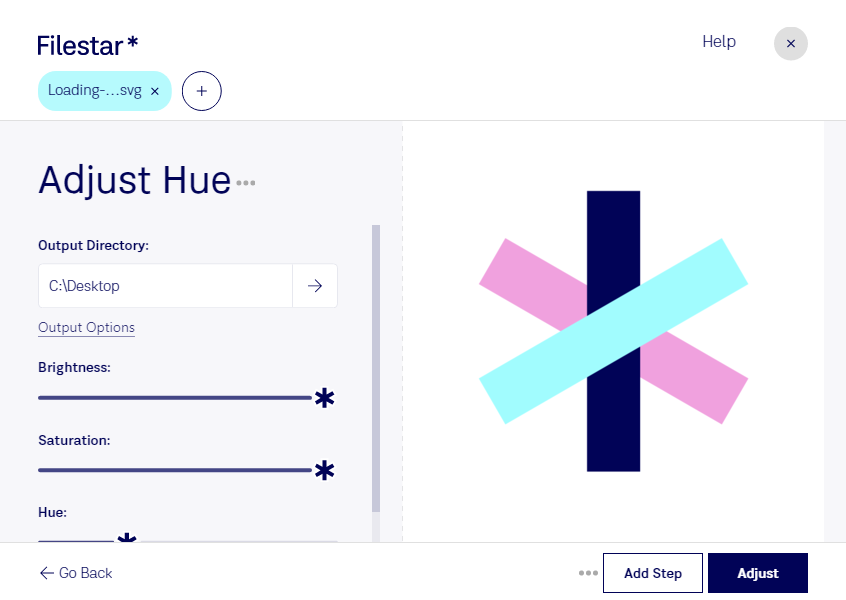
Vous souhaitez adapter les couleurs d’une série d’icônes ou décliner des illustrations selon votre charte graphique ? Filestar vous permet d’ajuster la teinte de vos fichiers svg directement sur votre ordinateur, sous Windows et macOS.
Le svg, ou Scalable Vector Graphics, est un format d’image vectorielle apprécié pour sa netteté à différentes tailles. Modifier sa teinte permet de faire évoluer les couleurs d’un visuel sans changer ses dimensions. Cette opération se distingue des réglages de saturation et de luminosité : elle sert avant tout à déplacer les couleurs vers une autre dominante.
Pour les graphistes, les agences de communication et les designers d’interfaces, ce traitement facilite la création de variantes visuelles. Vous pouvez, par exemple, harmoniser un ensemble de pictogrammes pour une application, adapter des illustrations à une campagne ou préparer plusieurs déclinaisons d’éléments graphiques pour un client.
Avec le traitement par lots de Filestar, vous appliquez une même opération à plusieurs fichiers, plutôt que de les reprendre individuellement. Vous réduisez ainsi les manipulations répétitives et facilitez la cohérence entre vos ressources. Avant de traiter une collection entière, testez le réglage sur quelques fichiers représentatifs : un changement de teinte peut produire des résultats différents selon les couleurs d’origine.
Filestar n’est pas un convertisseur en ligne : le traitement local évite de transmettre vos fichiers à un service cloud. Vos créations confidentielles, éléments de marque et projets non publiés restent sur votre ordinateur pendant l’opération. Vous limitez ainsi l’exposition liée au transfert et au stockage sur des serveurs tiers, tout en conservant la maîtrise de vos fichiers.
Pour vérifier si Filestar répond aux besoins de votre flux de travail ou choisir un abonnement adapté, contactez notre équipe.