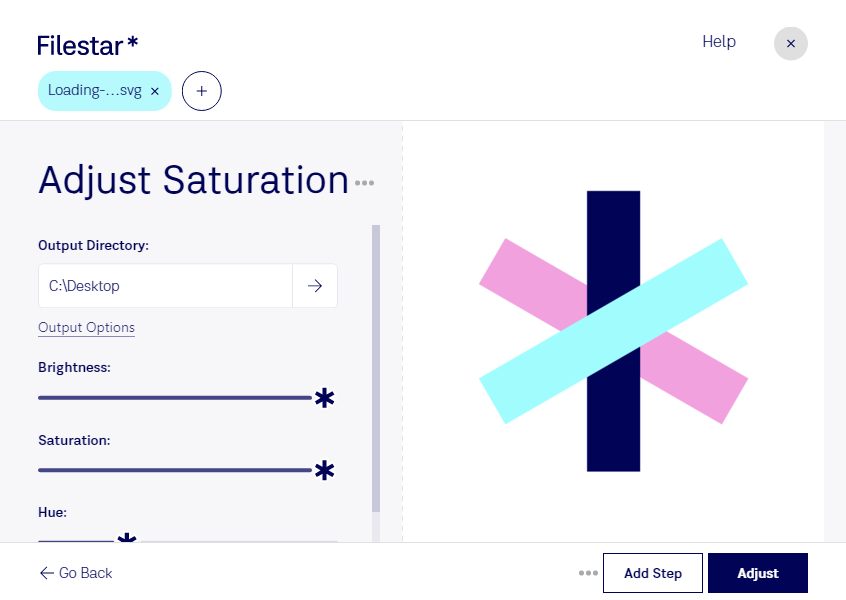
Ajuster la saturation d’un SVG vous permet de renforcer l’intensité des couleurs ou, au contraire, d’obtenir un rendu plus discret. Avec Filestar, vous traitez vos fichiers sur votre ordinateur, sous Windows ou macOS, pour adapter vos visuels aux besoins de vos projets.
Le SVG, ou Scalable Vector Graphics, est un format d’image vectorielle couramment utilisé pour les logos, les icônes et les illustrations. Une saturation bien dosée aide à équilibrer une composition et à harmoniser des éléments graphiques. Elle ne remplace toutefois pas une vérification des couleurs lorsque vous devez respecter une charte graphique précise.
Pour un graphiste, ce réglage peut servir à préparer plusieurs variantes d’une illustration. Une équipe marketing peut atténuer les couleurs de visuels destinés à accompagner un message, tandis qu’un concepteur d’interfaces peut harmoniser une collection d’icônes. Vous adaptez ainsi l’impact visuel de vos images à leur contexte d’utilisation.
Grâce au traitement par lots, vous pouvez appliquer une même opération à plusieurs fichiers SVG sans répéter chaque manipulation. Cette approche facilite la préparation de séries cohérentes et réduit le temps consacré aux tâches répétitives.
Filestar n’est pas un convertisseur en ligne : le traitement local évite de transmettre vos fichiers à un service cloud pour cette opération. Vous limitez ainsi leur exposition à des tiers, un avantage pour les créations confidentielles, les supports clients ou les éléments de marque non publiés. La protection reste également liée à la sécurité de votre ordinateur.