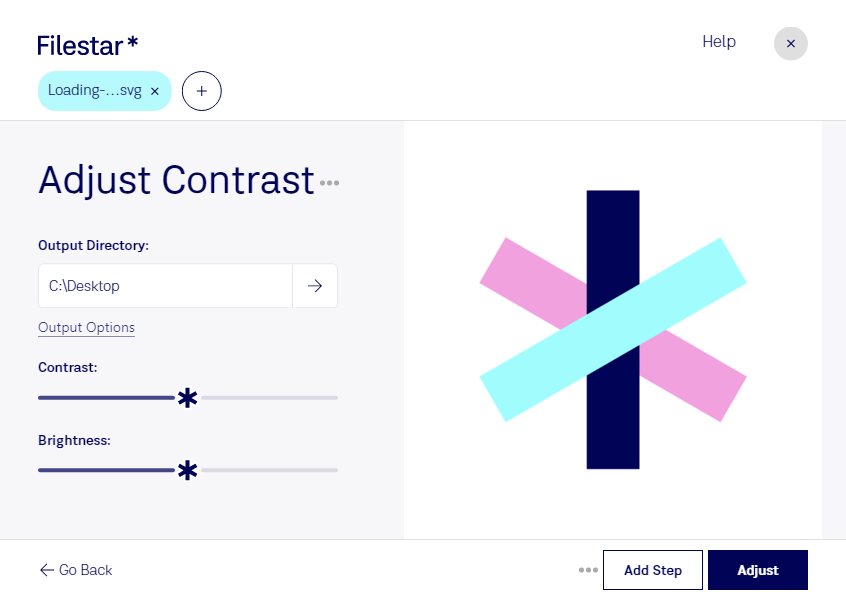
Un logo qui se distingue mal sur un fond clair, des pictogrammes trop discrets ou une illustration peu lisible : ajuster le contraste d’un fichier SVG permet de mieux différencier ses éléments visuels. Avec Filestar, vous pouvez traiter vos fichiers directement sur votre ordinateur, sous Windows ou macOS.
Le SVG, ou Scalable Vector Graphics, est un format d’image vectorielle utilisé pour les logos, les icônes, les schémas et les illustrations. Un contraste adapté aide à rendre ces visuels plus lisibles dans leur contexte d’utilisation. Pour obtenir un résultat pertinent, vérifiez notamment la distinction entre les couleurs du visuel et celles du fond auquel il est destiné.
Ce traitement répond à plusieurs besoins professionnels. Les graphistes peuvent adapter les éléments d’une identité visuelle à différents supports. Les designers d’interfaces peuvent améliorer la visibilité des pictogrammes. Les équipes de communication peuvent préparer des illustrations plus faciles à lire dans leurs présentations, tandis que les rédacteurs techniques peuvent clarifier des schémas complexes.
Lorsque vous devez traiter toute une collection, les opérations par lots de Filestar évitent de répéter la même manipulation fichier par fichier. Vous appliquez un traitement à plusieurs SVG et gagnez du temps dans la préparation de vos ressources. Tester d’abord quelques fichiers représentatifs vous aide à valider le rendu avant de traiter l’ensemble.
Le traitement local limite l’exposition de vos documents : vos visuels n’ont pas à être transmis à un service cloud pour cette opération. C’est un avantage pour les créations inédites, les logos clients et les documents internes, même si la sécurité dépend aussi de la protection de votre ordinateur.
Pour choisir une formule adaptée à vos volumes de fichiers et à votre organisation, contactez notre équipe.