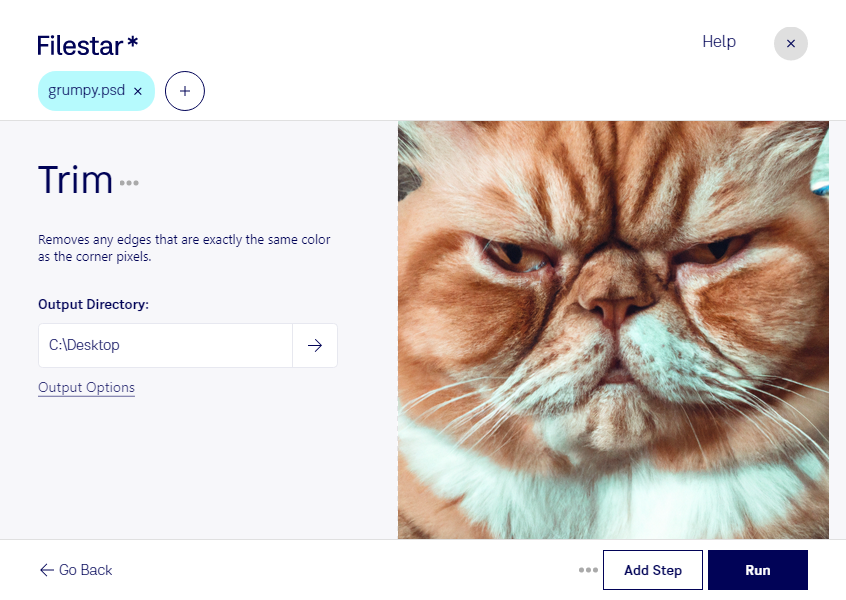
Rogner un fichier PSD vous permet de supprimer les marges inutiles, de recentrer une composition ou d’adapter un visuel à son emplacement final. Ce document Adobe Photoshop contient une image matricielle : le recadrage réduit la zone visible sans nécessiter de redimensionner les éléments que vous souhaitez conserver.
Avec Filestar, vous pouvez effectuer cette opération sur Windows et macOS et traiter plusieurs fichiers par lots. Plutôt que de répéter les mêmes manipulations sur chaque document, vous appliquez un traitement à une sélection de fichiers. Cette approche facilite la préparation de séries de visuels et réduit les tâches répétitives dans votre flux de production.
Le recadrage de PSD répond à des besoins concrets dans les métiers de la création. Un graphiste peut ajuster les contours d’une maquette avant sa présentation au client. Un photographe peut resserrer le cadrage de ses compositions retouchées. Une équipe e-commerce peut préparer des visuels produits en supprimant l’espace superflu autour du sujet. Avant de lancer un traitement par lots, vérifiez le résultat sur un fichier représentatif et conservez vos originaux pour pouvoir reprendre votre travail.
Filestar traite vos fichiers localement sur votre ordinateur : vous n’avez pas à les transmettre à un service de conversion dans le cloud pour les rogner. Vous limitez ainsi l’exposition de créations inédites, de photographies privées ou de documents clients à des infrastructures tierces. Cette maîtrise des fichiers est particulièrement utile lorsque vos projets sont soumis à des exigences de confidentialité.
Pour choisir un abonnement adapté à votre volume de fichiers et à vos besoins de traitement, contactez notre équipe et décrivez-nous votre utilisation.