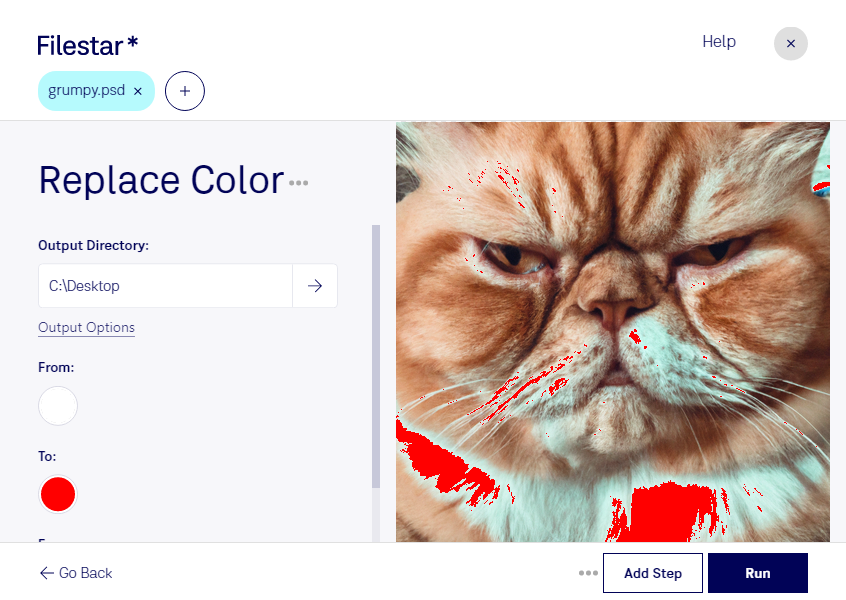
Remplacer une couleur dans un fichier psd vous permet d’adapter un visuel à une nouvelle charte graphique, de créer des variantes ou de corriger une teinte avant livraison. Filestar vous aide à effectuer cette opération sur votre ordinateur, sous Windows comme sous macOS, pour un fichier ou un ensemble de documents.
Le format psd est un document Adobe Photoshop destiné au travail sur des images matricielles. Ces images étant constituées de pixels, le remplacement d’une couleur mérite une attention particulière aux nuances, aux contours et aux zones comportant des dégradés. Avant de traiter toute une série, vérifiez le résultat sur un fichier représentatif, notamment si la couleur à modifier apparaît dans plusieurs éléments du visuel.
Cette opération est utile aux graphistes qui déclinent une campagne publicitaire, aux équipes marketing qui harmonisent leurs supports et aux professionnels du e-commerce qui préparent plusieurs versions d’un visuel promotionnel. Le traitement par lot de Filestar permet d’appliquer une même opération à plusieurs fichiers, plutôt que de répéter chaque manipulation séparément. Vous gagnez du temps sur les tâches récurrentes tout en facilitant la cohérence de vos déclinaisons.
Le traitement local présente aussi un avantage pour la confidentialité. Vos fichiers ne sont pas envoyés vers un service cloud pour cette opération, ce qui limite les risques liés au transfert et au stockage sur des serveurs tiers. C’est particulièrement pertinent pour des créations non publiées, des éléments de marque ou des documents confiés par vos clients.
Pour vérifier que Filestar répond aux exigences de vos fichiers psd et de votre flux de production, contactez notre équipe en précisant le résultat souhaité et le volume à traiter.