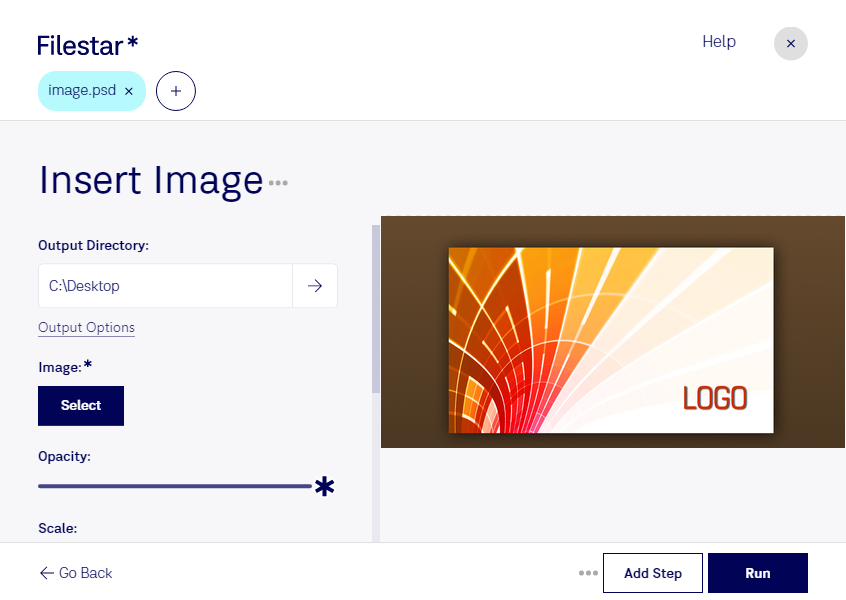
Insérer une image dans un document Adobe Photoshop au format psd vous permet d’enrichir une composition, d’ajouter un visuel produit ou d’adapter une maquette à un nouveau projet. Filestar facilite cette opération sur Windows et macOS, avec un traitement local adapté aux fichiers isolés comme aux séries de documents.
Le psd est un format d’image matricielle couramment utilisé pour les créations graphiques et les retouches photographiques. Avant d’y intégrer une image, vérifiez ses dimensions, sa résolution et son emplacement dans la composition. Ces paramètres sont particulièrement importants pour obtenir un rendu net et cohérent, qu’il s’agisse d’un support destiné à l’impression ou d’un visuel numérique.
Pour un graphiste, cette opération peut servir à décliner des maquettes publicitaires. Une équipe e-commerce peut intégrer des photographies de produits à ses supports de présentation, tandis qu’un photographe peut enrichir une composition avec un élément visuel supplémentaire. Lorsque plusieurs fichiers nécessitent une intervention similaire, le traitement par lots de Filestar réduit les manipulations répétitives et facilite la préparation de séries homogènes.
Vos fichiers sont traités directement sur votre ordinateur, sans être envoyés à un service de conversion dans le cloud. Cette approche limite l’exposition de créations confidentielles, de visuels clients ou de campagnes non publiées à des tiers. Vous gardez la maîtrise de vos documents et de leur stockage, tout en appliquant les règles de sécurité de votre environnement de travail.
Pour vérifier que Filestar répond à vos besoins d’insertion d’images dans des fichiers psd, contactez notre équipe en précisant votre usage et le volume de documents à traiter.