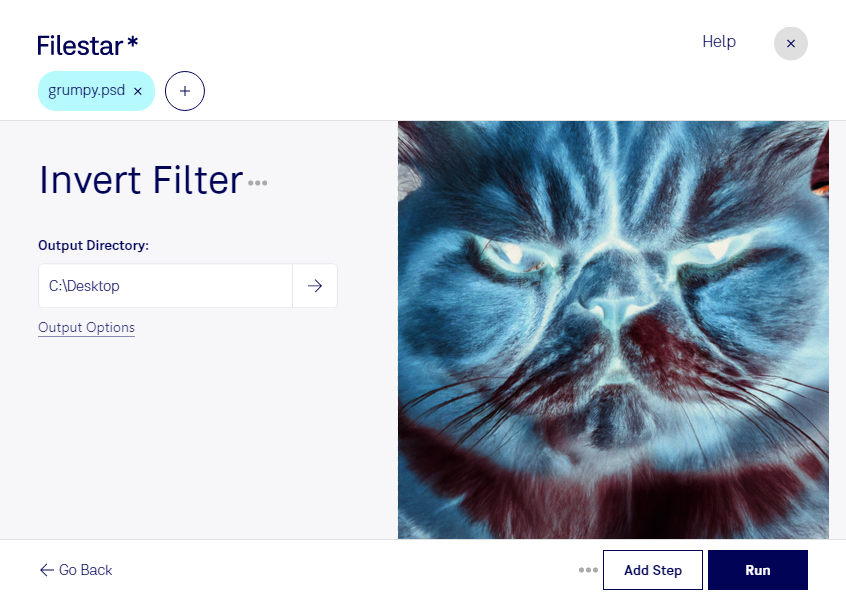
Vous souhaitez inverser les couleurs d’un document Adobe Photoshop pour créer un effet négatif ou explorer une nouvelle ambiance visuelle ? Avec Filestar, vous appliquez un filtre d’inversion à vos fichiers PSD directement sur votre ordinateur, sous Windows comme sous macOS.
Le PSD est un format d’image matricielle utilisé pour les compositions graphiques et les retouches photographiques. L’inversion transforme les couleurs en leurs complémentaires : les zones claires deviennent sombres, et les zones sombres deviennent claires. Ce traitement permet d’obtenir un rendu radicalement différent sans modifier manuellement chaque couleur.
Pour un graphiste, l’inversion peut servir à préparer une variante créative d’une affiche ou d’un visuel publicitaire. Un photographe peut l’utiliser pour expérimenter un effet négatif, tandis qu’un illustrateur peut examiner autrement les contrastes de sa composition. Vous disposez ainsi d’une piste supplémentaire pour vos recherches visuelles.
Lorsque vous travaillez sur plusieurs documents, le traitement par lots évite de répéter la même opération fichier par fichier. Vous sélectionnez vos PSD et appliquez le même filtre à l’ensemble, pour gagner du temps sur une série de visuels ou les déclinaisons d’un projet.
Le traitement local présente également un avantage pour la confidentialité. Vos fichiers n’ont pas à être transférés vers un service de traitement dans le cloud : vous limitez ainsi leur exposition à des tiers. C’est particulièrement pertinent pour des campagnes non publiées, des créations sous embargo ou des documents clients sensibles.
Pour vérifier que le filtre d’inversion répond aux exigences de vos fichiers PSD et de votre flux de travail, contactez notre équipe.