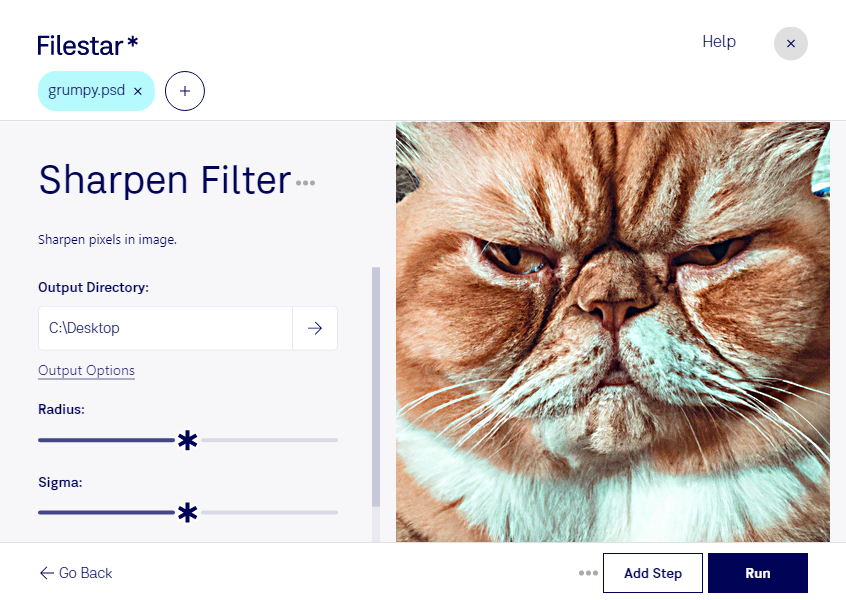
Un filtre de netteté permet d’accentuer les contours et de rendre les détails d’une image plus lisibles. Avec Filestar, vous pouvez appliquer ce traitement à vos fichiers PSD directement sur votre ordinateur, sous Windows ou macOS.
Le PSD est un document Adobe Photoshop contenant des images matricielles, composées de pixels. Renforcer leur netteté peut améliorer la perception des textures, des lignes et des petits éléments. Ce traitement reste toutefois une accentuation visuelle : il ne recrée pas les détails absents d’une image floue ou de faible résolution.
Pour un photographe, cette opération peut servir à préparer une série de portraits ou de photos de produits. Un graphiste peut l’utiliser pour renforcer la lisibilité des éléments visuels d’une composition, tandis qu’une équipe e-commerce peut harmoniser le rendu d’un ensemble de visuels destinés à un catalogue. Une accentuation modérée aide à éviter les halos et un grain trop marqué.
Filestar permet de traiter plusieurs fichiers par lots, sans répéter manuellement la même opération pour chaque document. Vous gagnez du temps sur les tâches récurrentes et appliquez un traitement cohérent à toute une sélection. Avant de lancer un lot important, testez le résultat sur une copie représentative de vos fichiers.
Le traitement local limite les risques liés au transfert et au stockage de vos documents sur des serveurs tiers. Vos créations, photographies de clients et visuels confidentiels restent sur votre ordinateur pendant l’opération, sous votre contrôle.
Pour vérifier si Filestar répond à vos besoins de traitement PSD et choisir l’abonnement adapté à votre activité, contactez notre équipe.