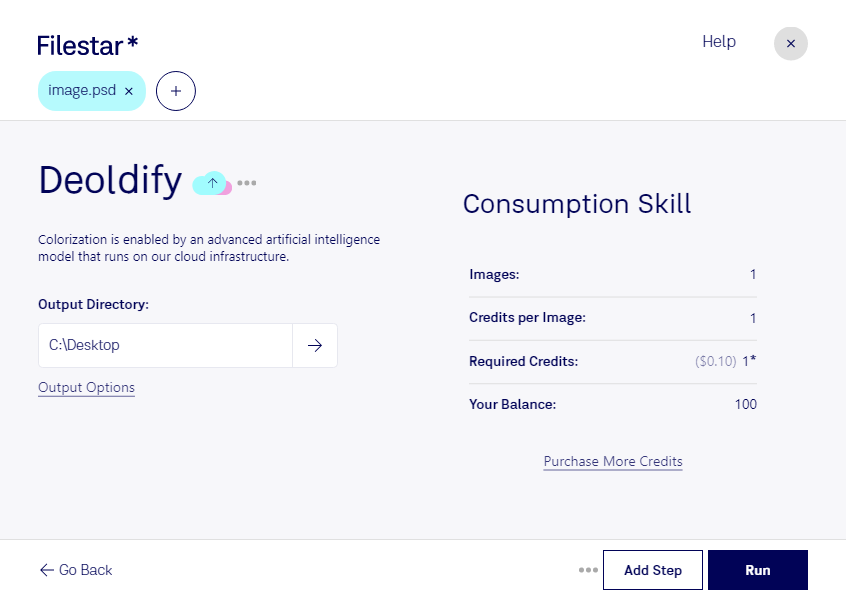
Vous souhaitez redonner de la couleur à des images en noir et blanc enregistrées au format PSD ? Avec Filestar, vous appliquez un traitement Deoldify à vos documents Adobe Photoshop pour obtenir une interprétation colorisée de vos visuels. Ce format d’image matricielle est couramment utilisé dans les projets de retouche, de création graphique et de préparation de supports visuels.
La colorisation peut être utile aux photographes qui travaillent sur des portraits anciens, aux graphistes qui intègrent des archives dans une campagne ou aux professionnels du patrimoine qui souhaitent proposer une nouvelle lecture d’un fonds photographique. Les couleurs générées restent une interprétation : pour un usage documentaire, vous devez vérifier leur cohérence et conserver les originaux.
Disponible sur Windows et macOS, Filestar permet de traiter plusieurs fichiers par lots. Vous évitez ainsi de répéter la même opération pour chaque image, un avantage appréciable lorsque vous préparez une collection, une exposition ou une série de visuels pour un client.
Le traitement local vous permet de garder vos documents sur votre ordinateur plutôt que de les transmettre à un service de conversion dans le cloud. Vous limitez ainsi les risques liés au transfert et au stockage de fichiers sur des serveurs tiers, notamment pour des portraits privés, des archives sensibles ou des créations confidentielles. La sécurité dépend également des protections de votre poste et de vos sauvegardes.
Pour vérifier que ce traitement convient à vos fichiers PSD et à votre flux de travail, contactez notre équipe.