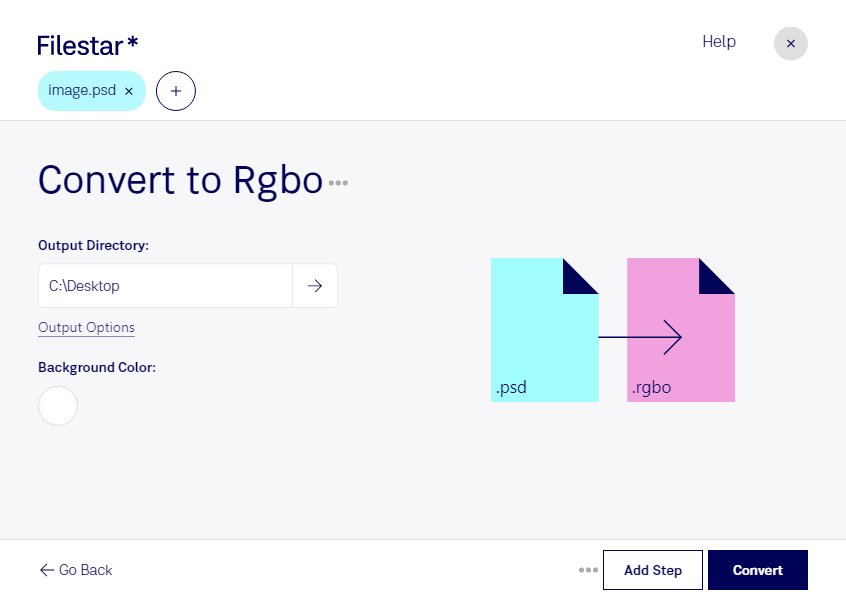
Convertir un fichier PSD en RGBO permet de passer d’un document Adobe Photoshop à des échantillons bruts de rouge, de vert, de bleu et d’opacité. Avec Filestar, vous effectuez cette conversion directement sur votre ordinateur, sous Windows ou macOS.
Le PSD est un format d’image matricielle conçu pour le travail graphique, notamment avec des calques. Le RGBO répond à un autre besoin : fournir des données de pixels à un outil ou à un traitement spécialisé. Il ne remplace donc pas votre document de travail Photoshop. Conservez vos originaux PSD si vous souhaitez pouvoir reprendre vos retouches ou modifier vos compositions.
Cette conversion peut être utile aux développeurs qui alimentent un moteur de rendu ou testent des traitements d’image. Elle peut également servir aux équipes de recherche travaillant sur l’analyse de pixels, ou aux professionnels de la production graphique qui préparent des ressources pour une chaîne de traitement personnalisée. Vérifiez les paramètres attendus par votre outil destinataire, notamment les dimensions et la profondeur des échantillons.
Pour traiter une série de visuels, Filestar permet la conversion par lots. Vous évitez ainsi de répéter la même opération fichier par fichier, un avantage appréciable pour préparer une bibliothèque d’images ou harmoniser des ressources issues de plusieurs projets.
Le traitement local limite l’exposition de vos fichiers : vos créations n’ont pas à être transférées vers un service cloud pour être converties. Vous gardez ainsi davantage de contrôle sur les visuels confidentiels, les maquettes clients et les ressources non publiées.
Pour vérifier que cette conversion convient à votre flux de travail, contactez notre équipe.