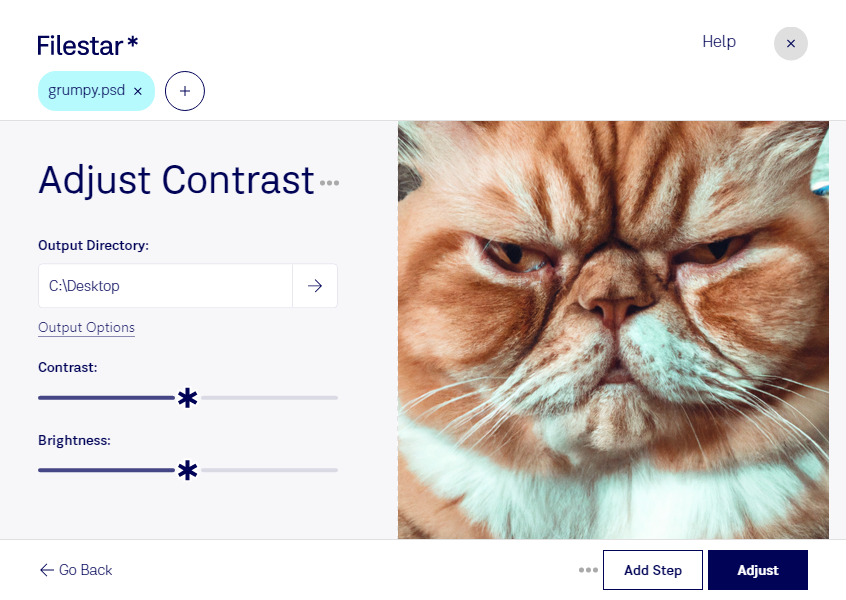
Un contraste trop faible peut rendre une image terne, tandis qu’un contraste excessif risque de masquer les détails dans les ombres et les hautes lumières. Avec Filestar, vous ajustez le contraste de vos fichiers PSD directement sur votre ordinateur, pour obtenir un rendu adapté à votre projet.
Le PSD est un document Adobe Photoshop destiné aux images matricielles. Modifier son contraste permet de mieux distinguer les éléments visuels et de renforcer la lisibilité d’une composition. Les photographes peuvent ainsi préparer des retouches de portraits ou de produits, les graphistes améliorer l’impact d’un visuel publicitaire, et les équipes e-commerce harmoniser une série d’images avant leur utilisation dans un catalogue.
Disponible sur Windows et macOS, Filestar vous permet de traiter plusieurs fichiers en une seule opération. Vous appliquez un même ajustement à un lot de PSD sans répéter manuellement chaque étape. Cette approche facilite le traitement des séries réalisées dans des conditions similaires. Pour les images présentant des éclairages différents, vérifiez le résultat sur quelques fichiers représentatifs avant de traiter l’ensemble.
Le traitement s’effectue localement sur votre ordinateur, et non dans un convertisseur en ligne. Vos fichiers n’ont donc pas à être transmis à un service distant pour cette opération, ce qui réduit les risques liés à leur transfert et à leur stockage dans le cloud. C’est un avantage pour les professionnels qui manipulent des créations sous embargo, des photographies de clients ou des supports confidentiels.
Vous souhaitez intégrer l’ajustement du contraste PSD à votre flux de production ou choisir un abonnement adapté à vos volumes de fichiers ? Contactez notre équipe pour échanger sur vos besoins.