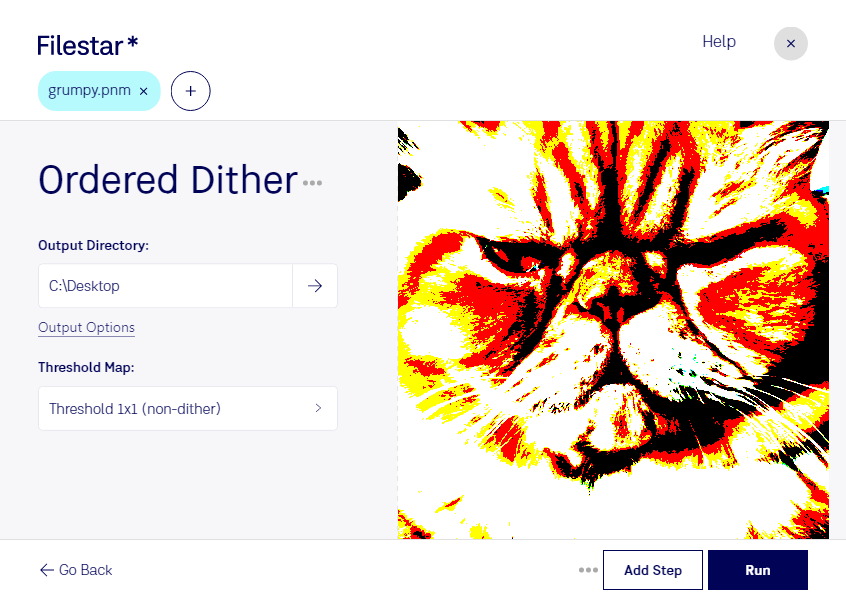
“Utilisez Filestar pour tramage ordonné PNM dans mon dossier Téléchargements”
Ou exécutez-le vous-même :
filestarcli -i photo.pnm -c "ordered dither"
Fonctionne sur votre ordinateur, vos fichiers y restent. Compatible avec Windows, macOS et Linux. 50 conversions gratuites avec l’installation via npm, sans compte.
Mon agent IA peut-il tramage ordonné PNM ?
Oui. Installez Filestar CLI avec npm install -g filestar et votre agent pourra exécuter filestarcli -i photo.pnm -c "ordered dither" sur votre ordinateur. Vos fichiers y restent.
Le format de fichier PNM (Portable Any Map Image) est un sous-ensemble du format Netpbm, conçu pour stocker différents types d’images numériques. Il regroupe trois types précis d’images, en niveaux de gris, en couleur et en noir et blanc, représentés respectivement par les formats PBM (Portable Bitmap), PGM (Portable Graymap) et PPM (Portable Pixmap). Les fichiers PNM sont connus pour leur simplicité et leur facilité de conversion vers d’autres formats d’image.