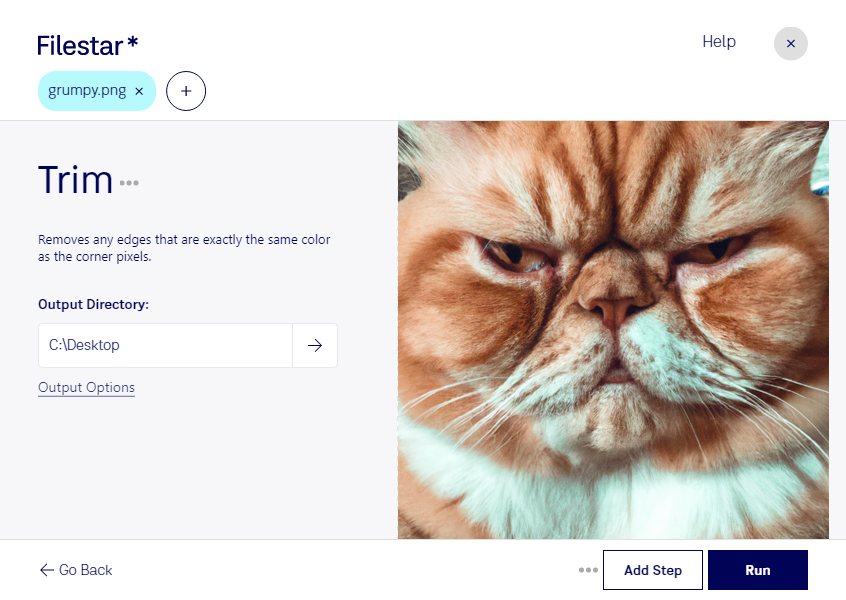
Rogner un PNG permet de supprimer les marges inutiles, d’isoler un élément ou d’ajuster le cadrage d’un visuel avant sa publication. Avec Filestar, vous effectuez ces opérations directement sur votre ordinateur, sous Windows ou macOS, sans passer par un convertisseur en ligne.
Le PNG, pour Portable Network Graphic, est un format d’image matricielle apprécié pour sa compression sans perte et sa prise en charge de la transparence. Il convient notamment aux logos, aux captures d’écran et aux illustrations destinées au web. Le recadrage réduit la zone visible sans étirer l’image : vous recentrez le contenu utile tout en conservant la transparence des zones restantes.
Pour les professionnels du e-commerce, rogner des images PNG aide à retirer les espaces superflus autour des produits et à harmoniser les fiches d’un catalogue. Les graphistes peuvent ajuster les contours d’un logo avant son intégration dans une maquette. Les équipes marketing et les rédacteurs techniques peuvent, quant à eux, recadrer des captures d’écran pour mettre en évidence une interface ou une fonctionnalité.
Lorsque vous avez plusieurs fichiers à traiter, les opérations par lots de Filestar évitent de répéter manuellement la même tâche sur chaque image. Vous gagnez du temps et appliquez un traitement cohérent à une série de visuels.
Le traitement local limite aussi l’exposition de vos documents : vos images n’ont pas besoin d’être transférées vers un service cloud pour être rognées. Cette approche est particulièrement pertinente pour les captures contenant des données clients, les maquettes confidentielles ou les visuels encore non publiés. La sécurité dépend également de la protection de votre ordinateur et de vos accès.
Pour vérifier que Filestar répond à vos besoins de recadrage et de traitement par lots, contactez notre équipe en précisant vos usages et les volumes de fichiers concernés.