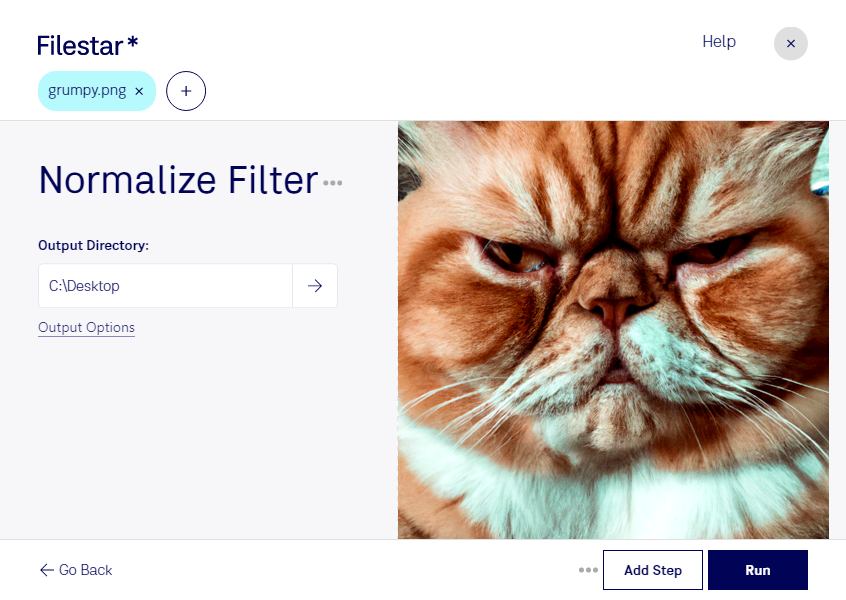
Une image trop terne ou peu contrastée peut rendre un détail difficile à distinguer. Avec Filestar, vous appliquez un filtre de normalisation à vos fichiers PNG pour mieux exploiter leur plage de luminosité et améliorer la lisibilité des éléments visuels. Le résultat dépend de l’image source : la normalisation ajuste les niveaux, mais ne recrée pas les détails absents du fichier d’origine.
Le PNG, ou Portable Network Graphic, est un format d’image matricielle apprécié pour sa compression sans perte et sa prise en charge de la transparence. Il convient notamment aux captures d’écran, aux illustrations et aux éléments graphiques. Normaliser ces images peut faciliter leur intégration dans des supports où la clarté visuelle est essentielle.
Ce traitement trouve sa place dans plusieurs activités professionnelles. Un graphiste peut améliorer le contraste d’illustrations avant leur mise en page. Une équipe de documentation technique peut rendre des captures plus lisibles. Dans le commerce électronique, la normalisation peut aider à préparer des visuels de produits, tout en vérifiant que leur rendu reste fidèle aux originaux.
Disponible sur Windows et macOS, Filestar permet de traiter plusieurs fichiers par lots. Vous évitez ainsi de répéter la même opération image par image, un avantage pour préparer une série de visuels ou un dossier complet. Testez d’abord le traitement sur quelques fichiers représentatifs pour valider le rendu souhaité.
Le traitement s’effectue localement sur votre ordinateur, sans envoyer vos images à un service de conversion cloud. Vous limitez ainsi leur exposition à des tiers et gardez davantage de contrôle sur les documents confidentiels, les créations inédites ou les visuels de vos clients.
Pour choisir une formule adaptée à votre volume de fichiers et à vos besoins de traitement, contactez notre équipe.