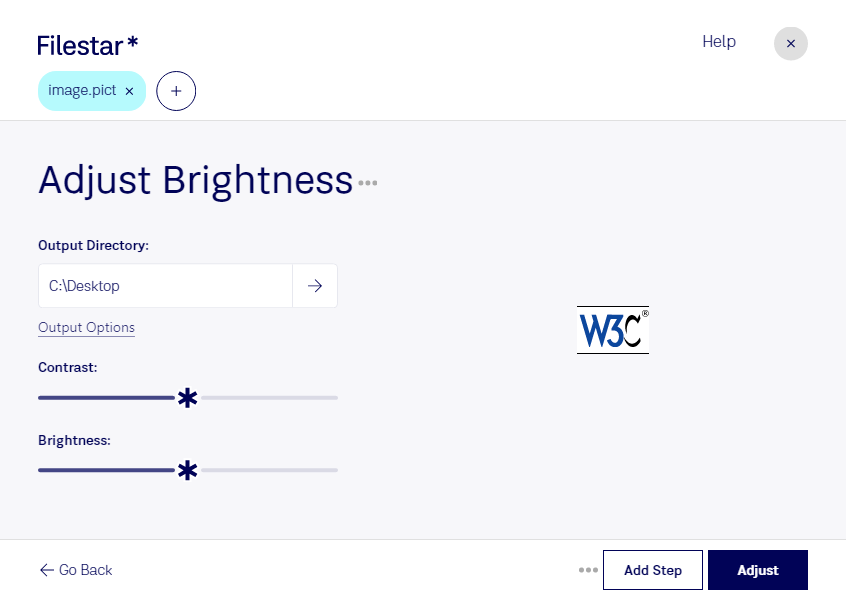
Ajuster luminosité pict

  1. Téléchargez et installez la dernière version de Filestar.

  2. Faites un clic droit sur un ou plusieurs fichiers Pict sur votre bureau et sélectionnez Convert with Filestar.

  3. Saisissez adjust brightness dans le champ de recherche.

  4. Cliquez sur Adjust.

Ou laissez un agent IA le faire : filestarcli -i photo.pict -c "adjust brightness" (comment faire).

ajuster luminosité pict

Laissez votre agent IA ajuster luminosité PICT

Claude Code, Codex, Cursor et d'autres agents peuvent le faire sur votre ordinateur avec Filestar. Vos fichiers restent sur votre machine.

Installez Filestar et ajoutez-le à vos agents :

npm install -g filestar
filestarcli agent install

Puis demandez à votre agent :

“Utilisez Filestar pour ajuster luminosité PICT dans mon dossier Téléchargements”

Ou exécutez-le vous-même :

filestarcli -i photo.pict -c "adjust brightness"

Fonctionne sur votre ordinateur, vos fichiers y restent. Compatible avec Windows, macOS et Linux. 50 conversions gratuites avec l’installation via npm, sans compte.

Mon agent IA peut-il ajuster luminosité PICT ?

Oui. Installez Filestar CLI avec npm install -g filestar et votre agent pourra exécuter filestarcli -i photo.pict -c "adjust brightness" sur votre ordinateur. Vos fichiers y restent.

Utiliser Filestar avec des agents IA

Qu’est-ce que .pict ?

Extension
.pict
Format
Binaire
Catégorie
Image matricielle
Développeur
Apple
Description
Fichier image enregistré au format Macintosh PICT ; peut contenir à la fois des données vectorielles et bitmap et utiliser des milliers de couleurs ; prend également en charge les compressions RLE (codage par plages) et JPEG pour réduire la taille du fichier.
Type MIME
image/pict

Ajuster luminosité pict dès aujourd’hui

Commencez en quelques minutes