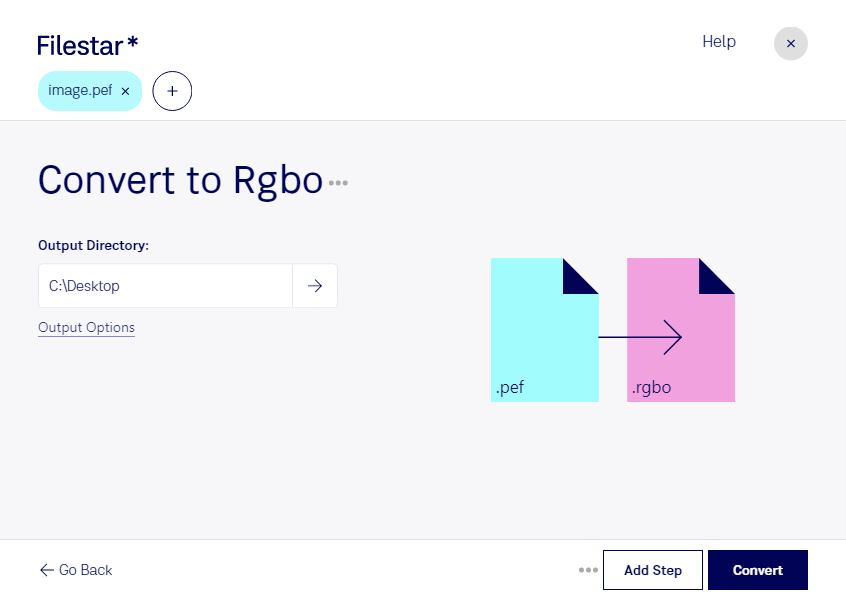
Convertir vos fichiers pef en rgbo permet de préparer des prises de vue Pentax pour des traitements d’image spécialisés. Avec Filestar, vous effectuez cette conversion directement sur votre ordinateur, sous Windows ou macOS, pour un fichier unique ou un ensemble d’images.
Le format pef, ou Pentax Electronic File, contient les données brutes enregistrées par un appareil photo Pentax. Le format rgbo correspond à des échantillons bruts de rouge, de vert, de bleu et d’opacité. Il répond à des besoins techniques de manipulation des pixels, plutôt qu’à un usage courant de consultation ou de partage de photos. Cette conversion ne remplace donc pas l’archivage de vos originaux pef.
Ce traitement peut être utile aux développeurs de logiciels d’imagerie qui doivent alimenter une chaîne de traitement avec des données de pixels brutes. Les ingénieurs en vision par ordinateur peuvent également préparer des photographies pour tester leurs algorithmes, tandis que les équipes de recherche en analyse d’image peuvent exploiter ce format dans des outils compatibles. Avant de traiter toute une série, vérifiez sur un fichier test les dimensions, la profondeur des échantillons et les paramètres attendus par votre outil de destination.
La conversion par lots vous évite de répéter les mêmes manipulations pour chaque prise de vue. Vous sélectionnez plusieurs fichiers et leur appliquez la même opération, ce qui facilite la préparation de séries destinées à un projet technique.
Le traitement local limite l’exposition de vos images : vous n’avez pas à les transmettre à un service de conversion dans le cloud. C’est un avantage pour les photographies de clients, les prototypes ou les données de recherche confidentielles, en complément des protections de votre ordinateur.
Vous souhaitez intégrer cette conversion à votre flux de travail ? Contactez-nous pour préciser vos besoins et choisir l’abonnement Filestar adapté à votre utilisation.