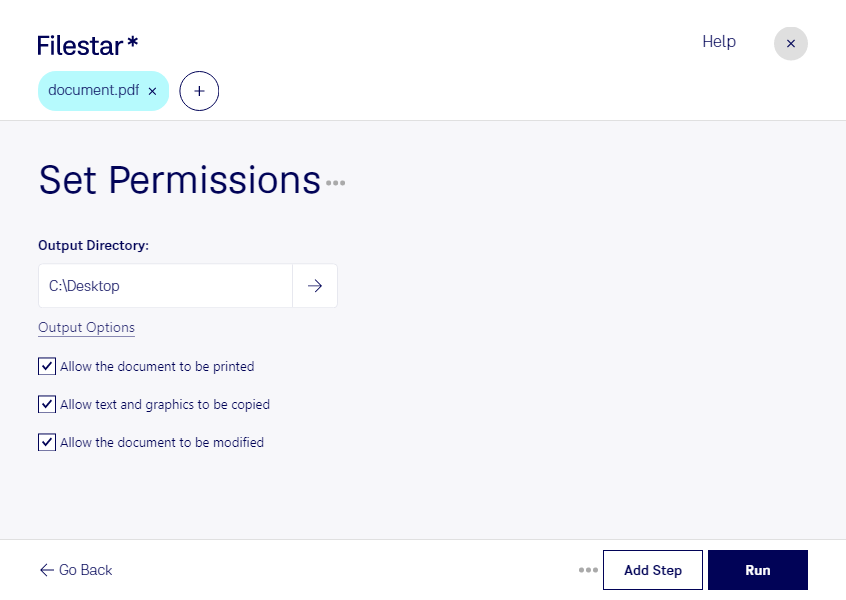
Définir autorisations pdf

  1. Téléchargez et installez la dernière version de Filestar.

  2. Faites un clic droit sur un ou plusieurs fichiers Pdf sur votre bureau et sélectionnez Convert with Filestar.

  3. Saisissez set permissions dans le champ de recherche.

  4. Cliquez sur Run.

Ou laissez un agent IA le faire : filestarcli -i file.pdf -c "set permissions" (comment faire).

définir autorisations pdf

Laissez votre agent IA définir autorisations PDF

Claude Code, Codex, Cursor et d'autres agents peuvent le faire sur votre ordinateur avec Filestar. Vos fichiers restent sur votre machine.

Installez Filestar et ajoutez-le à vos agents :

npm install -g filestar
filestarcli agent install

Puis demandez à votre agent :

“Utilisez Filestar pour définir autorisations PDF dans mon dossier Téléchargements”

Ou exécutez-le vous-même :

filestarcli -i file.pdf -c "set permissions"

Fonctionne sur votre ordinateur, vos fichiers y restent. Compatible avec Windows, macOS et Linux. 50 conversions gratuites avec l’installation via npm, sans compte.

Mon agent IA peut-il définir autorisations PDF ?

Oui. Installez Filestar CLI avec npm install -g filestar et votre agent pourra exécuter filestarcli -i file.pdf -c "set permissions" sur votre ordinateur. Vos fichiers y restent.

Utiliser Filestar avec des agents IA

Qu’est-ce que .pdf ?

Extension
.pdf
Format
Binaire
Catégorie
Document
Développeur
Adobe Systems
Description
Le Portable Document Format (PDF) est un type de fichier polyvalent conçu pour présenter des documents indépendamment des logiciels, du matériel et des systèmes d’exploitation. Créés par Adobe dans les années 1990, les fichiers PDF peuvent intégrer du texte, des polices, des images et même des éléments interactifs comme des liens hypertextes, des formulaires et du contenu multimédia. Ce format est largement utilisé pour sa capacité à préserver la mise en forme d’origine d’un document, ce qui garantit un affichage et une impression conformes au résultat prévu sur différentes plateformes.
Type MIME
application/pdf
Exemple
sample.pdf

Définir autorisations pdf dès aujourd’hui

Commencez en quelques minutes

Partager un PDF ne signifie pas nécessairement autoriser sa modification, sa copie ou son impression. Avec Filestar, vous pouvez définir les autorisations de vos documents pour mieux encadrer leur utilisation après leur transmission à un client, un partenaire ou un collaborateur.

Ces restrictions répondent à des besoins professionnels concrets. Un cabinet juridique peut limiter la modification de documents contractuels, un service financier encadrer la copie de rapports et un organisme de formation restreindre l’impression de supports pédagogiques. Vous adaptez ainsi les autorisations à l’usage prévu du fichier. Leur respect dépend toutefois du logiciel utilisé pour ouvrir le PDF : elles ne constituent pas une garantie absolue contre toute reproduction.

Disponible sur Windows et macOS, Filestar permet de traiter vos fichiers par lots. Plutôt que de répéter la même opération sur chaque document, vous appliquez les paramètres choisis à plusieurs PDF en une seule opération. Cette approche facilite la préparation de dossiers volumineux et contribue à harmoniser les autorisations au sein d’un même ensemble documentaire.

Le traitement s’effectue localement sur votre ordinateur, sans téléverser vos documents vers un service de conversion dans le cloud. Vous évitez ainsi de confier leur contenu à un prestataire distant et gardez davantage de maîtrise sur vos données. C’est un avantage particulièrement pertinent pour les dossiers contenant des informations personnelles, commerciales ou confidentielles, en complément des mesures de sécurité de votre poste de travail.

Pour vérifier que Filestar convient à vos besoins de gestion des autorisations PDF et à vos volumes de traitement, contactez notre équipe.