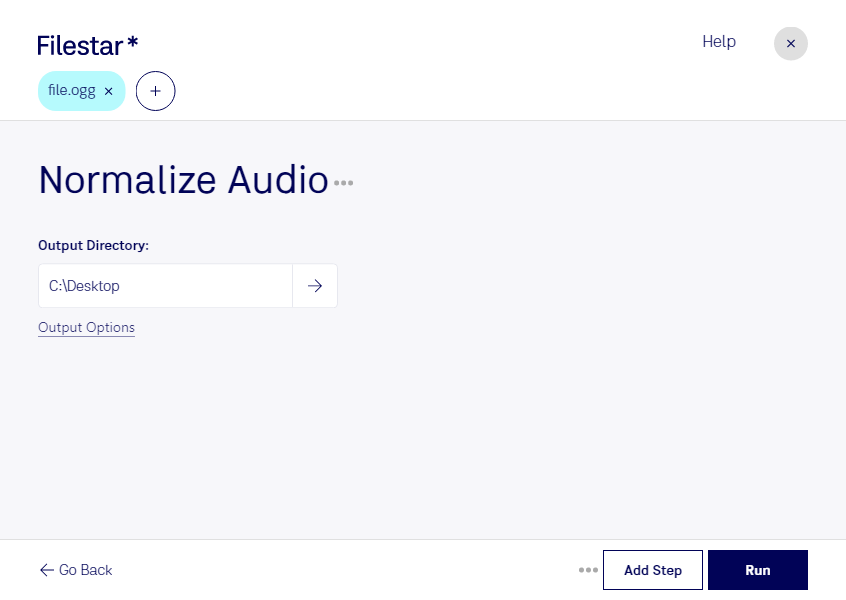
Des écarts de volume entre plusieurs enregistrements peuvent gêner l’écoute et compliquer leur intégration dans un projet. Avec Filestar, vous pouvez normaliser l’audio de vos fichiers OGG pour obtenir des niveaux plus cohérents et limiter les ajustements manuels. Ce format audio Ogg Vorbis, apprécié pour sa compression, est notamment utilisé pour des contenus multimédias et des ressources sonores.
La normalisation ajuste le niveau du signal audio. Elle ne supprime pas les bruits de fond et ne remplace pas un travail de mixage : son intérêt est de préparer des fichiers dont le volume varie avant leur diffusion ou leur montage. Pour un résultat adapté à votre usage, vérifiez l’écoute après traitement, notamment lorsque vous associez de la voix, de la musique et des effets sonores.
Le traitement par lots de Filestar vous permet d’appliquer la même opération à plusieurs fichiers OGG sans les reprendre un à un. Les équipes de production de podcasts peuvent ainsi préparer des extraits pour un montage. Les concepteurs de formations peuvent harmoniser leurs ressources vocales, tandis que les développeurs de jeux vidéo peuvent ajuster des ensembles d’effets sonores avant leur intégration.
Filestar fonctionne sur Windows et macOS et traite vos fichiers localement sur votre ordinateur. Contrairement à un service de traitement dans le cloud, cette approche évite d’envoyer vos enregistrements à un serveur distant. Vous réduisez ainsi l’exposition de contenus confidentiels, comme des entretiens clients ou des productions encore inédites, tout en conservant la maîtrise de leur stockage.
Pour évaluer Filestar selon vos volumes de fichiers et vos besoins de traitement audio, contactez notre équipe.