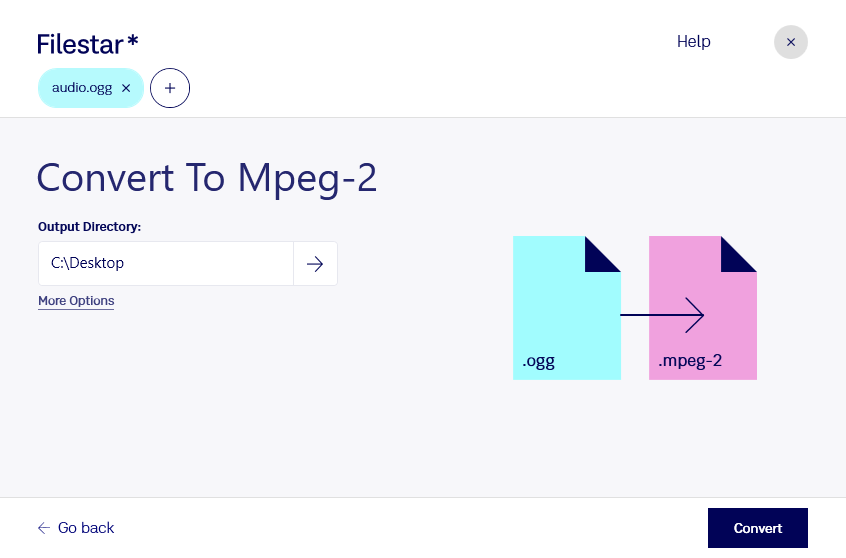
Convertir ogg en mpeg-2

  1. Téléchargez et installez la dernière version de Filestar.

  2. Faites un clic droit sur un ou plusieurs fichiers Ogg sur votre bureau et sélectionnez Convert with Filestar.

  3. Saisissez convert to mpeg-2 dans le champ de recherche.

  4. Cliquez sur Convert.

Ou laissez un agent IA le faire : filestarcli -i file.ogg -c "convert to mpeg-2" (comment faire).

convertir ogg en mpeg-2

Laissez votre agent IA convertir OGG en MPEG-2

Claude Code, Codex, Cursor et d'autres agents peuvent le faire sur votre ordinateur avec Filestar. Vos fichiers restent sur votre machine.

Installez Filestar et ajoutez-le à vos agents :

npm install -g filestar
filestarcli agent install

Puis demandez à votre agent :

“Convertissez les fichiers OGG de mon dossier Téléchargements en MPEG-2”

Ou exécutez-le vous-même :

filestarcli -i file.ogg -c "convert to mpeg-2"

Fonctionne sur votre ordinateur, vos fichiers y restent. Compatible avec Windows, macOS et Linux. 50 conversions gratuites avec l’installation via npm, sans compte.

Mon agent IA peut-il convertir OGG en MPEG-2 ?

Oui. Installez Filestar CLI avec npm install -g filestar et votre agent pourra exécuter filestarcli -i file.ogg -c "convert to mpeg-2" sur votre ordinateur. Vos fichiers y restent.

Utiliser Filestar avec des agents IA

Quelle est la différence entre .ogg et .mpeg-2 ?

Extension
.ogg
.mpeg-2
Format
Binaire
Binaire
Catégorie
Audio
Vidéo
Développeur
Xiph.Org
Motion Pictures Expert Group
Description
Un fichier OGG est un fichier audio compressé qui utilise la compression audio Ogg Vorbis, libre et non brevetée. Il est similaire à un fichier .MP3, mais offre une meilleure qualité sonore qu’un fichier MP3 de même taille. Il peut inclure des métadonnées sur le morceau, comme des informations sur l’artiste et la piste. Les fichiers OGG sont pris en charge par de nombreux logiciels de lecture musicale et certains lecteurs de musique portables.
Fichier vidéo encodé avec le codec MPEG-2, principalement utilisé pour les signaux de télévision numérique terrestre, par satellite et par câble, ainsi que pour les vidéos sur DVD ; utilise une compression avec perte pour l’audio et la vidéo afin de réduire considérablement la taille des données vidéo ; moins efficace que le format H.264.
Type MIME
audio/ogg
video/mpeg
Exemple
sample.ogg

Convertir ogg en mpeg-2 dès aujourd’hui

Commencez en quelques minutes

Convertir un fichier OGG en MPEG-2 répond à un besoin particulier : préparer une source audio pour un environnement de diffusion ou de production vidéo. Le format OGG Vorbis contient du son, tandis que le MPEG-2 est destiné à la vidéo. Cette conversion ne crée donc pas, à elle seule, de contenu visuel à partir de votre enregistrement.

Avec Filestar, vous disposez d’un logiciel installé sur Windows ou macOS pour effectuer vos conversions directement sur votre ordinateur. Le traitement par lots vous permet de convertir plusieurs fichiers en une seule opération, plutôt que de répéter les mêmes manipulations pour chaque piste. Vous gagnez ainsi du temps lorsque vous préparez une collection d’enregistrements ou des ressources pour plusieurs projets.

Cette opération peut intéresser les monteurs vidéo, les techniciens audiovisuels et les responsables d’archives multimédias. Une piste OGG peut, par exemple, servir de source sonore pour un programme destiné à un équipement compatible MPEG-2 ou à une production DVD. Avant la conversion, vérifiez les exigences de votre outil de montage ou de votre système de diffusion : la compatibilité dépend aussi des paramètres audio et vidéo attendus, pas seulement de l’extension du fichier.

Le traitement local limite l’exposition de vos données : vos fichiers sources n’ont pas à être transmis à un service de conversion dans le cloud. C’est un avantage pour les interviews confidentielles, les voix enregistrées sous contrat ou les contenus encore inédits. La protection reste également liée à la sécurité de votre ordinateur et à la gestion des accès.

Pour vérifier que Filestar convient à votre flux de travail OGG vers MPEG-2, contactez notre équipe en précisant vos fichiers sources et les exigences de votre équipement de destination.