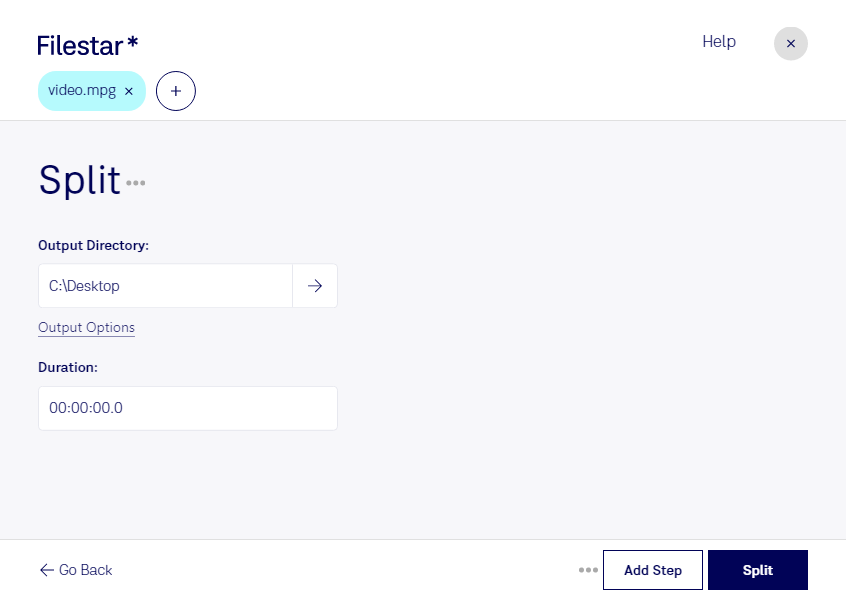
Diviser un fichier mpg vous permet de transformer une longue vidéo MPEG en plusieurs séquences plus faciles à exploiter. Que vous souhaitiez isoler un passage utile, préparer des extraits pour un montage ou organiser des archives audiovisuelles, Filestar vous aide à traiter vos vidéos directement sur votre ordinateur.
Disponible sur Windows et macOS, Filestar permet d’effectuer des opérations par lots. Vous pouvez ainsi appliquer une même tâche à plusieurs fichiers mpg, plutôt que de les traiter un à un. Cette approche réduit les manipulations répétitives et facilite la préparation de volumes importants de vidéos.
Dans la production audiovisuelle, diviser des fichiers mpg est utile pour préparer des séquences destinées au montage. Les responsables de formation peuvent découper un enregistrement en modules pédagogiques, tandis que les équipes de communication peuvent séparer une présentation ou une interview en extraits thématiques. Les professionnels de l’archivage disposent ainsi de segments plus simples à classer et à retrouver.
Le traitement local présente aussi un avantage pour la confidentialité : vos vidéos n’ont pas à être transférées vers un service de traitement dans le cloud. Vous limitez ainsi l’exposition de contenus sensibles, comme des réunions internes, des témoignages clients ou des images non publiées. La sécurité dépend également de la protection de votre ordinateur et de vos règles d’accès, mais conserver le traitement en local vous permet de mieux maîtriser la circulation de vos fichiers.
Pour choisir un abonnement adapté à votre volume de vidéos et à vos besoins de traitement, contactez notre équipe et présentez-nous votre usage.