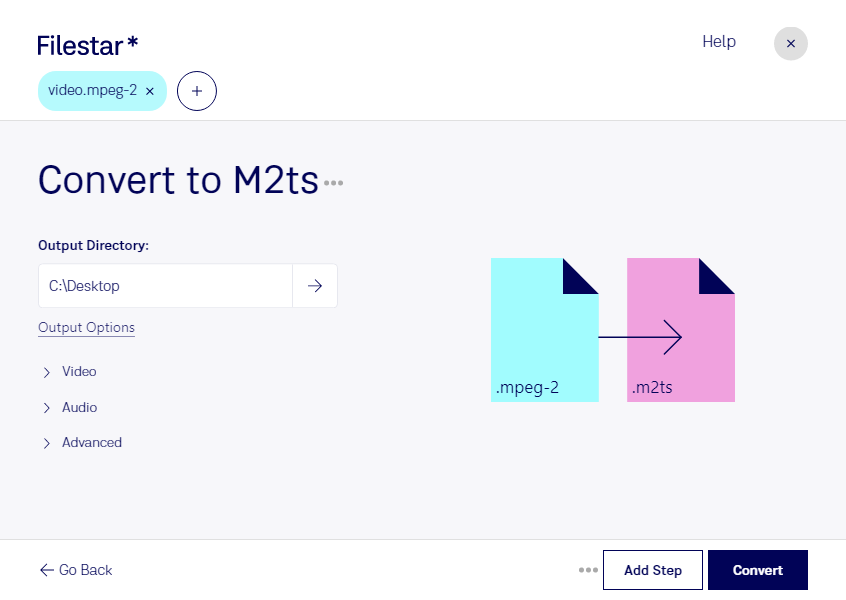
Téléchargez et installez la dernière version de Filestar.
Faites un clic droit sur un ou plusieurs fichiers Mpeg-2 sur votre bureau et sélectionnez Convert with Filestar.
Saisissez convert to m2ts dans le champ de recherche.
Cliquez sur Convert.
Ou laissez un agent IA le faire : filestarcli -i file.mpeg-2 -c "convert to m2ts" (comment faire).
Laissez votre agent IA convertir MPEG-2 en M2TS
Claude Code, Codex, Cursor et d'autres agents peuvent le faire sur votre ordinateur avec Filestar. Vos fichiers restent sur votre machine.
Installez Filestar et ajoutez-le à vos agents :
npm install -g filestar
filestarcli agent install
Puis demandez à votre agent :
“Convertissez les fichiers MPEG-2 de mon dossier Téléchargements en M2TS”
Ou exécutez-le vous-même :
filestarcli -i file.mpeg-2 -c "convert to m2ts"
Fonctionne sur votre ordinateur, vos fichiers y restent. Compatible avec Windows, macOS and Linux. 50 conversions gratuites avec l’installation via npm, sans compte.
Mon agent IA peut-il convertir MPEG-2 en M2TS ?
Oui. Installez Filestar CLI avec npm install -g filestar et votre agent pourra exécuter filestarcli -i file.mpeg-2 -c "convert to m2ts" sur votre ordinateur. Vos fichiers y restent.
Fichier vidéo encodé avec le codec MPEG-2, principalement utilisé pour les signaux de télévision numérique terrestre, par satellite et par câble, ainsi que pour les vidéos sur DVD ; utilise une compression avec perte pour l’audio et la vidéo afin de réduire considérablement la taille des données vidéo ; moins efficace que le format H.264.
Le format de fichier M2TS, abréviation de MPEG-2 Transport Stream, est un type de fichier vidéo utilisé principalement pour les disques Blu-ray. Il fait partie du format BDAV (Blu-ray Disc Audio-Video), une norme pour les contenus Blu-ray destinés au grand public. Les fichiers M2TS contiennent des flux vidéo et audio haute définition et prennent en charge les résolutions 720p, 1080i et 1080p. Ils servent à stocker les données des films et d’autres contenus vidéo.