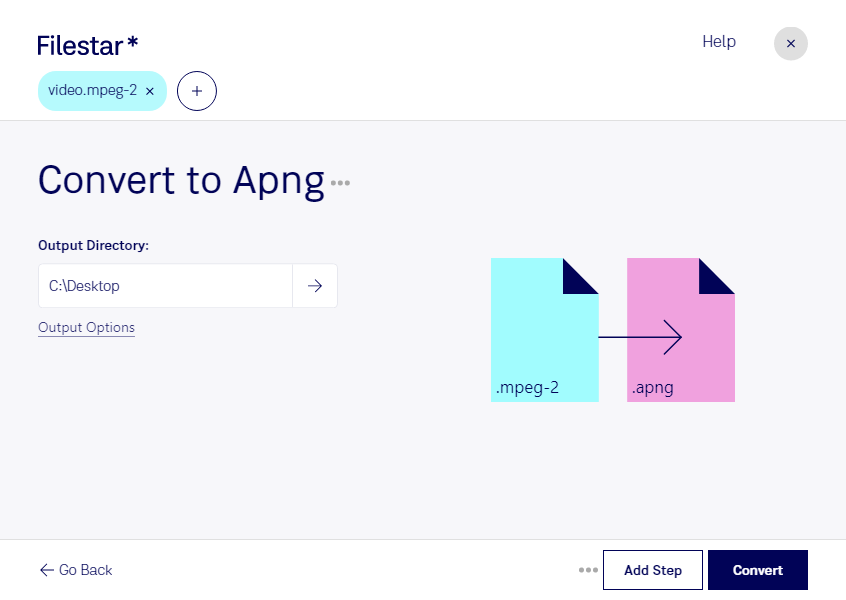
Téléchargez et installez la dernière version de Filestar.
Faites un clic droit sur un ou plusieurs fichiers Mpeg-2 sur votre bureau et sélectionnez Convert with Filestar.
Saisissez convert to apng dans le champ de recherche.
Cliquez sur Convert.
Ou laissez un agent IA le faire : filestarcli -i file.mpeg-2 -c "convert to apng" (comment faire).
Laissez votre agent IA convertir MPEG-2 en APNG
Claude Code, Codex, Cursor et d'autres agents peuvent le faire sur votre ordinateur avec Filestar. Vos fichiers restent sur votre machine.
Installez Filestar et ajoutez-le à vos agents :
npm install -g filestar
filestarcli agent install
Puis demandez à votre agent :
“Convertissez les fichiers MPEG-2 de mon dossier Téléchargements en APNG”
Ou exécutez-le vous-même :
filestarcli -i file.mpeg-2 -c "convert to apng"
Fonctionne sur votre ordinateur, vos fichiers y restent. Compatible avec Windows, macOS et Linux. 50 conversions gratuites avec l’installation via npm, sans compte.
Mon agent IA peut-il convertir MPEG-2 en APNG ?
Oui. Installez Filestar CLI avec npm install -g filestar et votre agent pourra exécuter filestarcli -i file.mpeg-2 -c "convert to apng" sur votre ordinateur. Vos fichiers y restent.
Fichier vidéo encodé avec le codec MPEG-2, principalement utilisé pour les signaux de télévision numérique terrestre, par satellite et par câble, ainsi que pour les vidéos sur DVD ; utilise une compression avec perte pour l’audio et la vidéo afin de réduire considérablement la taille des données vidéo ; moins efficace que le format H.264.
Animated Portable Network Graphics (APNG) est un format de fichier qui étend la spécification Portable Network Graphics (PNG) pour permettre des images animées fonctionnant de manière similaire aux fichiers GIF animés, tout en prenant en charge les images 24 bits et la transparence 8 bits, qui ne sont pas disponibles avec les GIF. Il conserve également la rétrocompatibilité avec les fichiers PNG non animés.