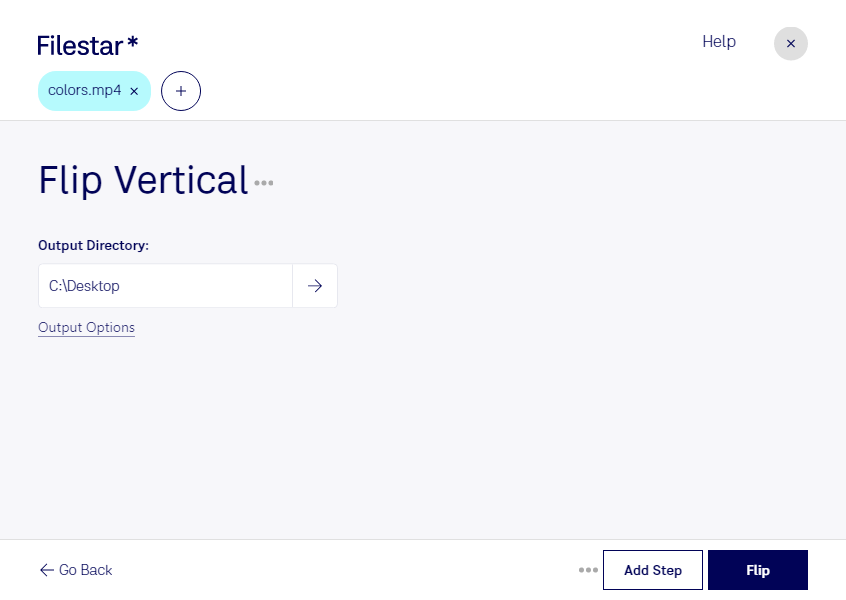
Une vidéo apparaît à l’envers après une captation ou un export ? Filestar vous permet de retourner vos fichiers MP4 verticalement pour inverser le haut et le bas de l’image. Cette opération produit un effet miroir vertical : elle se distingue d’une rotation à 180° et ne transforme pas une vidéo horizontale en format portrait.
Le MP4, ou Vidéo MPEG-4, est un format couramment utilisé pour les contenus audiovisuels. Avec Filestar, vous pouvez appliquer le retournement vertical à un fichier ou traiter plusieurs vidéos par lots. Vous évitez ainsi de répéter la même manipulation pour chaque séquence, un avantage appréciable lorsque vous préparez une série de clips ou corrigez les prises d’un tournage.
Ce traitement répond à différents besoins professionnels. Un monteur vidéo peut corriger une image inversée par un dispositif de captation. Un vidéaste peut créer un effet de reflet pour une publicité ou un clip musical. Dans une agence de communication, le traitement par lots facilite l’application d’un même effet à plusieurs contenus destinés à une campagne.
Filestar fonctionne sur Windows et macOS et traite vos fichiers localement sur votre ordinateur. Contrairement à un outil de traitement dans le cloud, cette opération ne nécessite pas de transmettre vos vidéos à un serveur distant. Vous limitez ainsi l’exposition de contenus confidentiels, comme des campagnes non publiées, des images de clients ou des séquences internes à votre entreprise.
Sélectionnez vos vidéos MP4, choisissez le skill de retournement vertical et lancez le traitement. Avant de traiter un lot complet, vérifiez le résultat sur une première séquence afin de confirmer que l’effet correspond à votre besoin.
Pour choisir un abonnement adapté à votre volume de vidéos et à vos usages professionnels, contactez notre équipe.