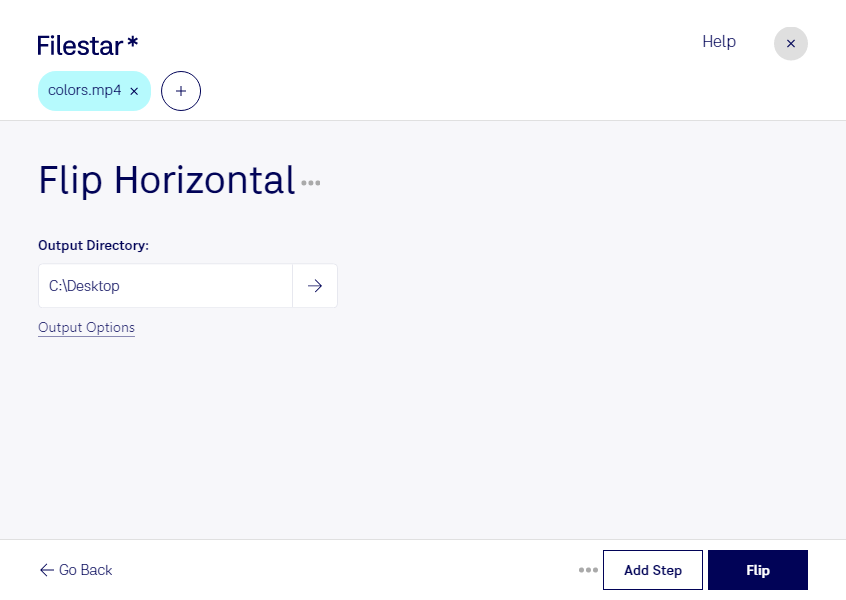
Téléchargez et installez la dernière version de Filestar.
Faites un clic droit sur un ou plusieurs fichiers Mp4 sur votre bureau et sélectionnez Convert with Filestar.
Saisissez flip horizontal dans le champ de recherche.
Cliquez sur Flip.
Ou laissez un agent IA le faire : filestarcli -i file.mp4 -c "flip horizontal" (comment faire).
Laissez votre agent IA retourner MP4 horizontalement
Claude Code, Codex, Cursor et d'autres agents peuvent le faire sur votre ordinateur avec Filestar. Vos fichiers restent sur votre machine.
Installez Filestar et ajoutez-le à vos agents :
npm install -g filestar
filestarcli agent install
Puis demandez à votre agent :
“Utilisez Filestar pour retourner MP4 horizontalement dans mon dossier Téléchargements”
Ou exécutez-le vous-même :
filestarcli -i file.mp4 -c "flip horizontal"
Fonctionne sur votre ordinateur, vos fichiers y restent. Compatible avec Windows, macOS and Linux. 50 conversions gratuites avec l’installation via npm, sans compte.
Mon agent IA peut-il retourner MP4 horizontalement ?
Oui. Installez Filestar CLI avec npm install -g filestar et votre agent pourra exécuter filestarcli -i file.mp4 -c "flip horizontal" sur votre ordinateur. Vos fichiers y restent.
Un fichier MP4 est un fichier multimédia couramment utilisé pour stocker un film ou un clip vidéo, mais il peut aussi contenir des sous-titres ou des images. MP4 est l’abréviation de MPEG-4 Part 14, un format conteneur basé sur le QuickTime File Format (QTFF), utilisé par les fichiers .MOV et .QT.
Retourner une vidéo mp4 horizontalement permet d’inverser la gauche et la droite de l’image, comme dans un miroir. Avec Filestar, vous réalisez cette opération directement sur votre ordinateur, sous Windows ou macOS. Vous pouvez ainsi corriger une orientation ou adapter un plan à votre montage sans faire pivoter la vidéo.
Cette transformation répond à plusieurs besoins professionnels. Un monteur vidéo peut inverser un plan pour harmoniser le sens des mouvements entre deux séquences. Une agence de communication peut ajuster la composition d’une vidéo pour orienter un sujet vers un message publicitaire. Pour les formateurs et les créateurs de tutoriels, l’effet miroir peut aussi faciliter la présentation de gestes selon le point de vue du spectateur.
Vous avez plusieurs fichiers à préparer ? Filestar permet d’appliquer le retournement horizontal en lot. Plutôt que de répéter la même manipulation pour chaque vidéo MPEG-4, vous traitez une sélection de fichiers en une seule opération. Cette approche réduit les tâches répétitives et facilite la préparation de séries de contenus.
Le traitement local évite de confier vos vidéos à un service de conversion dans le cloud. Vos fichiers n’ont pas besoin d’être téléversés sur un serveur tiers pour cette opération : vous limitez ainsi leur exposition, notamment lorsqu’ils contiennent des images de clients, des présentations internes ou des contenus encore confidentiels.
Avant de traiter tout un lot, vérifiez le résultat sur une vidéo représentative : les textes, logos et panneaux présents dans l’image seront eux aussi inversés. Pour choisir une formule adaptée à votre volume de vidéos et à votre utilisation de Filestar, contactez notre équipe.