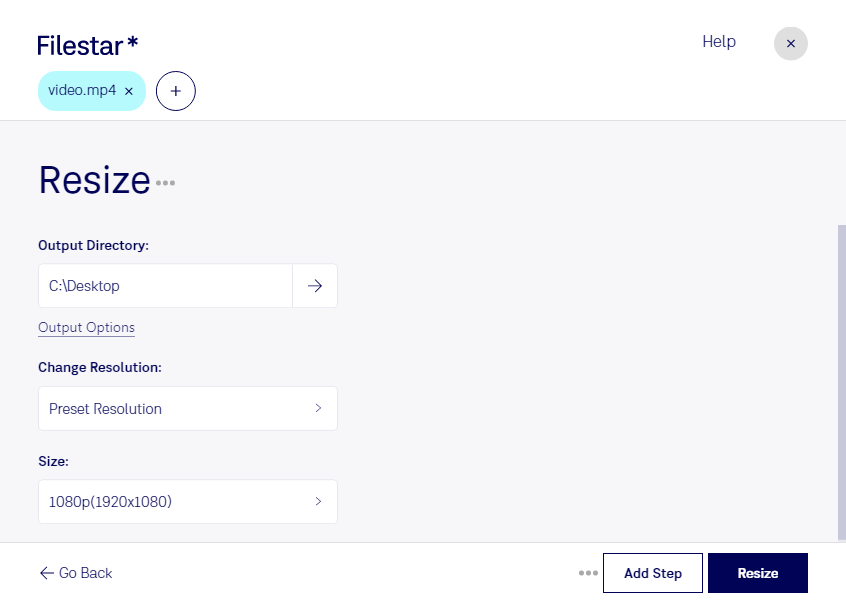
Une vidéo trop grande pour son emplacement peut compliquer sa publication ou son intégration dans une présentation. Avec Filestar, vous pouvez redimensionner vos fichiers mp4, au format Vidéo MPEG-4, directement sur votre ordinateur. Vous adaptez ainsi les dimensions de vos vidéos à leur usage, sans passer par un convertisseur en ligne.
Disponible sur Windows et macOS, Filestar permet de traiter plusieurs fichiers en lot. Plutôt que de répéter la même opération pour chaque vidéo, vous appliquez un redimensionnement à un ensemble de fichiers. Cette approche facilite la préparation de séries de contenus et vous aide à harmoniser leurs dimensions avant leur diffusion.
Le redimensionnement est notamment utile aux équipes de communication qui préparent des vidéos pour différents supports, aux agences qui livrent des contenus aux dimensions demandées par leurs clients, ou aux responsables de formation qui intègrent des séquences dans des modules pédagogiques. Pour obtenir un résultat adapté, choisissez les dimensions selon le support de destination et veillez à respecter les proportions de l’image afin d’éviter les déformations. Réduire les dimensions peut également alléger le fichier, même si sa taille dépend aussi des paramètres d’encodage.
Le traitement local présente un avantage important pour les contenus confidentiels : vos vidéos n’ont pas à être envoyées vers un service de conversion dans le cloud pour être redimensionnées. Vous limitez ainsi leur exposition à des plateformes tierces et conservez la maîtrise des fichiers sur votre ordinateur. C’est particulièrement pertinent pour des présentations internes, des démonstrations de produits non publiées ou des vidéos de clients.
Vous souhaitez intégrer le redimensionnement de vidéos mp4 à votre flux de travail ? Contactez-nous pour échanger sur vos besoins et les possibilités de traitement avec Filestar.