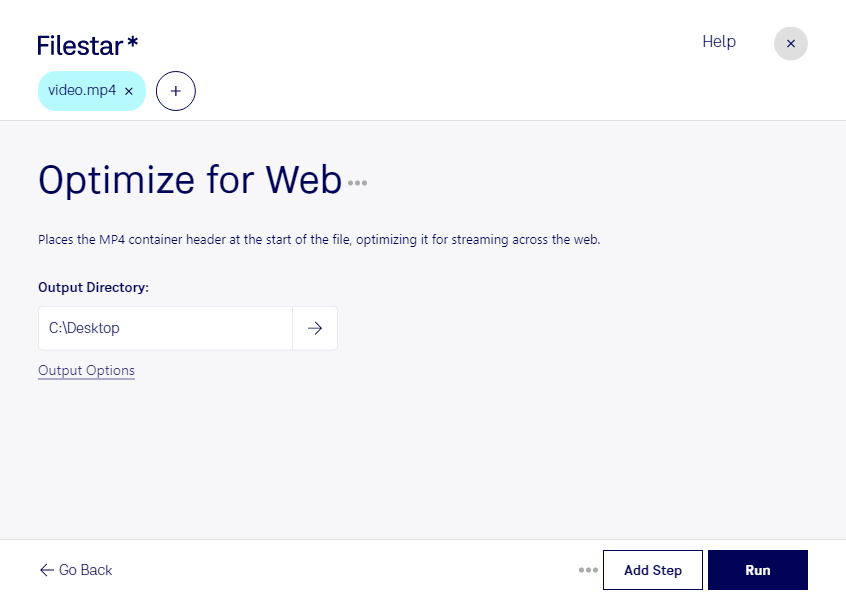
Une vidéo trop volumineuse peut ralentir le chargement d’une page et nuire à l’expérience de vos visiteurs. Optimiser vos fichiers MP4 pour le web permet de réduire leur poids tout en préservant une qualité visuelle adaptée à leur utilisation. Ce format vidéo MPEG-4 convient notamment aux présentations de produits, aux tutoriels et aux contenus de formation.
Avec Filestar, vous préparez vos vidéos directement sur votre ordinateur, sous Windows ou macOS. L’objectif est de trouver le bon équilibre entre taille du fichier et rendu à l’écran : une vidéo destinée à une petite fenêtre intégrée n’a pas nécessairement besoin de la même résolution qu’une présentation affichée en plein écran. La compression doit aussi préserver la lisibilité des textes et les détails importants.
Le traitement par lots vous permet d’appliquer une même opération à plusieurs fichiers sans les reprendre un par un. Vous gagnez du temps pour préparer une série de démonstrations, harmoniser une vidéothèque ou traiter les contenus d’un catalogue. Les équipes marketing peuvent ainsi alléger leurs vidéos de campagne, les responsables e-commerce préparer leurs présentations produits et les organismes de formation optimiser leurs modules vidéo.
Le traitement local présente également un avantage pour la confidentialité. Contrairement à un service de conversion dans le cloud, vos fichiers n’ont pas à être envoyés sur un serveur distant pour être traités. Vous limitez ainsi leur exposition à des tiers, notamment lorsqu’ils contiennent des projets clients, des informations internes ou des produits non encore annoncés. La sécurité dépend aussi de la protection de votre ordinateur et de vos règles de gestion des fichiers.
Vous souhaitez intégrer l’optimisation de vidéos MP4 à votre flux de travail ? Contactez notre équipe pour échanger sur vos volumes, vos usages et le choix d’un abonnement Filestar adapté.