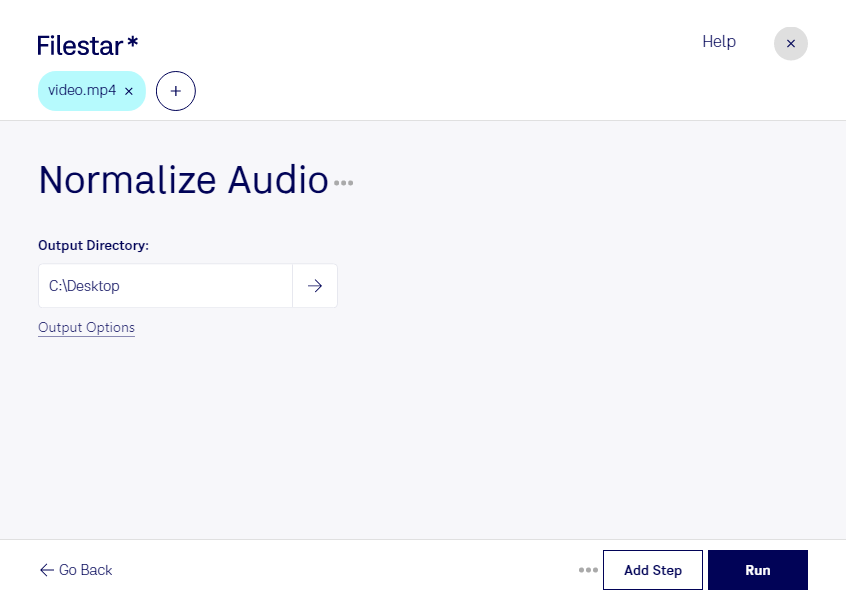
Un entretien à peine audible, suivi d’une présentation beaucoup plus forte, oblige votre public à régler constamment le volume. Normaliser l’audio de vos fichiers MP4 vous aide à obtenir un niveau sonore plus homogène et à rendre vos vidéos plus confortables à écouter.
Le MP4, ou Vidéo MPEG-4, est un format vidéo couramment utilisé pour les formations, les présentations et les contenus destinés aux réseaux sociaux. Avec Filestar, vous pouvez traiter le niveau audio de ces fichiers directement sur votre ordinateur, sous Windows comme sous macOS, sans passer par un convertisseur en ligne.
Le traitement par lots est particulièrement utile lorsque vous préparez plusieurs vidéos. Au lieu de répéter la même opération fichier par fichier, vous appliquez la normalisation à un ensemble de MP4. Vous gagnez ainsi du temps sur les tâches répétitives et facilitez la préparation de séries de contenus.
Cette opération intéresse notamment les responsables de formation qui assemblent des modules enregistrés à des moments différents, les équipes de communication qui préparent des interviews et les vidéastes qui livrent plusieurs séquences à un client. La normalisation ajuste le niveau sonore ; elle ne remplace toutefois pas un travail de nettoyage du bruit ou de mixage lorsque l’enregistrement présente d’autres défauts.
Le traitement local limite aussi l’exposition de vos contenus : vos vidéos n’ont pas à être envoyées sur un serveur distant pour cette opération. C’est un avantage pour les entretiens confidentiels, les formations internes ou les présentations contenant des informations sensibles. Vous conservez la maîtrise de vos fichiers et de leur stockage.
Pour vérifier que Filestar convient à vos vidéos et à votre volume de traitement, contactez-nous en précisant vos besoins.