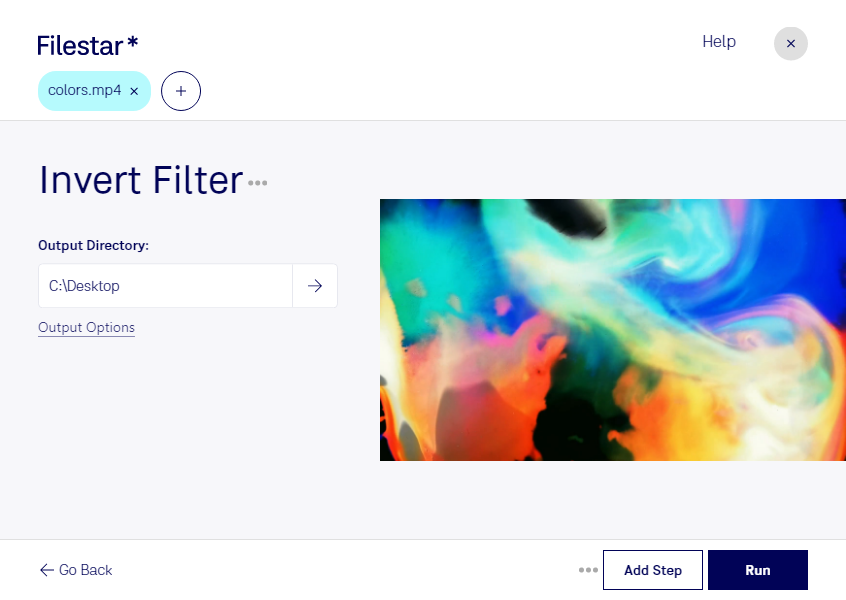
Appliquer un filtre d’inversion à une vidéo MP4 permet d’inverser ses couleurs pour obtenir un effet de négatif. Les zones claires deviennent sombres et les teintes changent, donnant à vos images une nouvelle dimension visuelle. Avec Filestar, vous pouvez réaliser ce traitement directement sur votre ordinateur, sous Windows ou macOS.
Le MP4, ou Vidéo MPEG-4, est un format courant pour les contenus audiovisuels. Un filtre d’inversion peut servir aux monteurs vidéo qui recherchent un effet saisissant pour un clip musical, aux graphistes qui préparent des séquences expérimentales ou aux équipes de communication qui souhaitent créer une rupture visuelle dans une vidéo promotionnelle. Il peut également aider les enseignants en audiovisuel à illustrer le fonctionnement des couleurs et du contraste.
Pour travailler sur plusieurs séquences, Filestar permet d’effectuer des opérations par lots. Vous appliquez ainsi le même traitement à un ensemble de fichiers MP4 sans répéter la manipulation pour chaque vidéo. Cette approche facilite la préparation de séries de contenus et réduit les tâches répétitives.
Le traitement local présente aussi un avantage pour la confidentialité : vos vidéos n’ont pas à être envoyées à un service cloud pour recevoir ce filtre. Vous limitez ainsi l’exposition de rushes clients, de séquences internes ou de contenus non encore publiés à des tiers. Vos fichiers restent dans votre environnement de travail, où vous gérez leur accès et leur stockage.
Pour choisir un abonnement adapté à votre volume de vidéos et à vos besoins de traitement, contactez notre équipe.