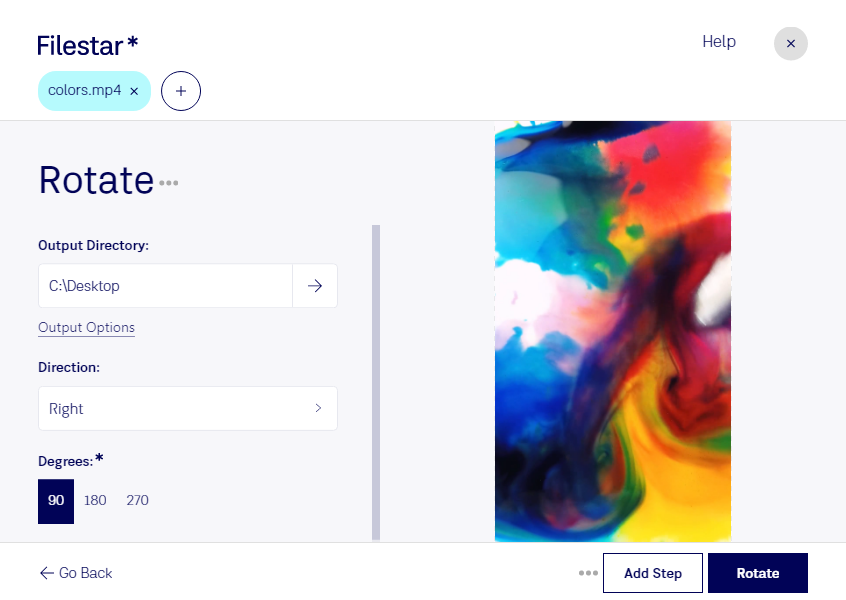
Une vidéo filmée avec un téléphone peut apparaître couchée ou à l’envers au moment du montage. Avec Filestar, vous pouvez faire pivoter vos fichiers mp4 pour retrouver une orientation adaptée à leur utilisation. Le format mp4, ou Vidéo MPEG-4, est couramment utilisé pour les contenus destinés aux réseaux sociaux, aux présentations et aux supports de formation.
Disponible sur Windows et macOS, Filestar vous permet de traiter plusieurs vidéos par lots. Plutôt que de répéter la même opération fichier par fichier, vous appliquez une rotation à un ensemble de séquences nécessitant la même correction. Vous gagnez ainsi du temps dans la préparation de vos contenus, notamment lorsque vous recevez des vidéos issues de plusieurs appareils.
Cette opération est utile aux monteurs vidéo qui doivent harmoniser des rushes avant de les intégrer à un projet. Les responsables de communication peuvent corriger l’orientation de démonstrations produit, tandis que les agents immobiliers peuvent préparer des séquences de visites. Les formateurs disposent également d’un moyen pratique de remettre dans le bon sens des vidéos pédagogiques.
Le traitement s’effectue localement sur votre ordinateur : vos vidéos n’ont pas à être transférées vers un service de conversion dans le cloud. Vous limitez ainsi leur exposition à des tiers et conservez davantage de contrôle sur vos fichiers. C’est particulièrement pertinent pour des images de clients, des contenus internes ou des projets encore confidentiels.
Pour choisir l’abonnement Filestar adapté à votre volume de vidéos et à vos besoins de traitement, contactez notre équipe.