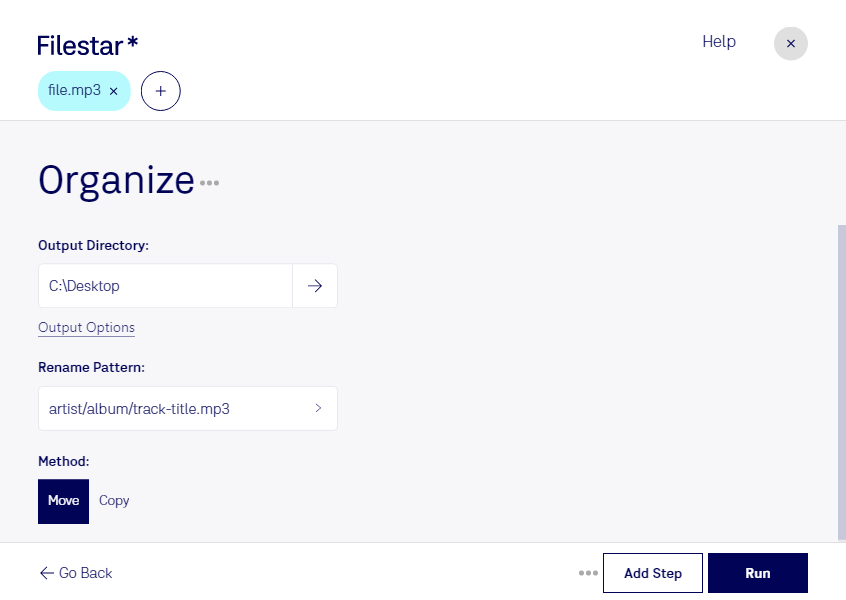
Organiser mp3

  1. Téléchargez et installez la dernière version de Filestar.

  2. Faites un clic droit sur un ou plusieurs fichiers Mp3 sur votre bureau et sélectionnez Convert with Filestar.

  3. Saisissez organize dans le champ de recherche.

  4. Cliquez sur Run.

Ou laissez un agent IA le faire : filestarcli -i file.mp3 -c "organize" (comment faire).

organiser mp3

Laissez votre agent IA organiser MP3

Claude Code, Codex, Cursor et d'autres agents peuvent le faire sur votre ordinateur avec Filestar. Vos fichiers restent sur votre machine.

Installez Filestar et ajoutez-le à vos agents :

npm install -g filestar
filestarcli agent install

Puis demandez à votre agent :

“Utilisez Filestar pour organiser MP3 dans mon dossier Téléchargements”

Ou exécutez-le vous-même :

filestarcli -i file.mp3 -c "organize"

Fonctionne sur votre ordinateur, vos fichiers y restent. Compatible avec Windows, macOS et Linux. 50 conversions gratuites avec l’installation via npm, sans compte.

Mon agent IA peut-il organiser MP3 ?

Oui. Installez Filestar CLI avec npm install -g filestar et votre agent pourra exécuter filestarcli -i file.mp3 -c "organize" sur votre ordinateur. Vos fichiers y restent.

Utiliser Filestar avec des agents IA

Qu’est-ce que .mp3 ?

Extension
.mp3
Format
Binaire
Catégorie
Audio
Développeur
Moving Picture Experts Group
Description
Un fichier MP3 est un fichier audio enregistré dans un format audio compressé développé par le Moving Picture Experts Group (MPEG), qui utilise la compression audio « Layer 3 ». Il est couramment utilisé pour stocker de la musique et des livres audio avec une qualité sonore proche de celle d’un CD (stéréo, 16 bits), pour une taille d’environ un dixième de celle d’un fichier .WAV ou .AIF.
Type MIME
audio/mpeg3
Exemple
sample.mp3

Organiser mp3 dès aujourd’hui

Commencez en quelques minutes

Entre les épisodes de podcast, les interviews et les pistes musicales, une bibliothèque audio devient vite difficile à parcourir. Organiser vos MP3 vous permet de retrouver plus facilement le bon enregistrement, de limiter les erreurs de sélection et de préparer des fichiers clairement identifiés pour vos collaborateurs.

Filestar vous aide à traiter plusieurs fichiers audio MP3 en une seule opération, sur Windows comme sur macOS. Avec Bulk Renaming, vous pouvez harmoniser les noms de vos fichiers sans les modifier un par un. Une convention cohérente — date, projet, numéro d’épisode — facilite ensuite leur classement dans vos dossiers et leur recherche au quotidien.

Le traitement par lots est particulièrement utile aux producteurs de podcasts qui préparent une saison, aux journalistes qui gèrent des interviews ou aux équipes de communication qui constituent une bibliothèque de contenus sonores. Les professionnels de la formation peuvent également mieux identifier leurs supports audio et distinguer les différentes versions d’un même enregistrement.

Pour les opérations réalisées localement, vos fichiers restent sur votre ordinateur plutôt que d’être envoyés à un service de conversion en ligne. Vous réduisez ainsi l’exposition de contenus sensibles à des tiers : interviews non publiées, échanges confidentiels ou créations musicales inédites. Cette approche vous permet de conserver la maîtrise de vos fichiers, tout en appliquant vos propres règles d’accès et de sauvegarde.

Vous souhaitez organiser une collection de MP3 ou intégrer le traitement par lots à votre travail quotidien ? Contactez notre équipe pour identifier les possibilités de Filestar adaptées à vos besoins.