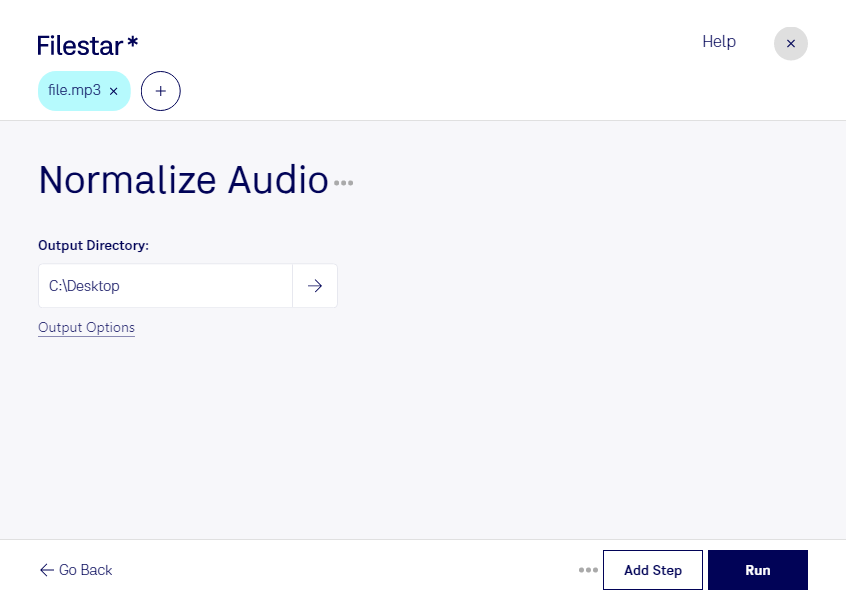
Des écarts de volume entre deux pistes peuvent rendre l’écoute inconfortable et vous obliger à ajuster sans cesse le son. Normaliser l’audio de vos MP3 permet d’ajuster le niveau sonore de vos fichiers pour obtenir un ensemble plus cohérent, sans reprendre chaque enregistrement manuellement.
Disponible sur Windows et macOS, Filestar vous permet de traiter plusieurs fichiers MP3 par lots. Vous pouvez ainsi préparer une collection de pistes musicales, des interviews ou des enregistrements de formation avec moins de manipulations répétitives. Les skills de traitement audio s’intègrent à un outil qui propose également de nombreuses opérations de conversion et de traitement de fichiers.
La normalisation est utile aux monteurs de podcasts qui assemblent des interventions enregistrées à des niveaux différents. Elle aide aussi les professionnels de la formation à préparer des ressources audio plus agréables à écouter, ou les équipes de communication à harmoniser les pistes destinées à leurs contenus multimédias. Pour les responsables d’archives sonores, le traitement par lots facilite la préparation de nombreux fichiers.
La normalisation ajuste le niveau audio, mais ne supprime pas les bruits de fond et ne répare pas un enregistrement déjà saturé. Selon la méthode employée et la dynamique des pistes, un même niveau de crête ne garantit pas une sensation de volume identique. Conservez vos originaux et vérifiez quelques fichiers traités avant de valider l’ensemble.
Avec un traitement local sur votre ordinateur, vos enregistrements n’ont pas à être envoyés à un service de conversion dans le cloud. Vous limitez ainsi leur exposition à des tiers, un avantage important pour les interviews confidentielles, les échanges clients ou les contenus internes.