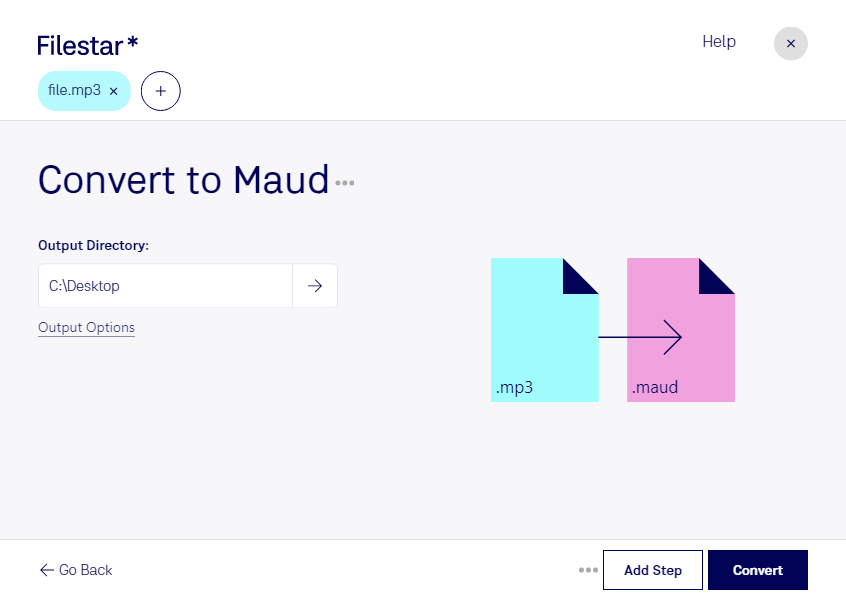
Vous souhaitez convertir des fichiers audio MP3 vers le format d’échantillons MAUD pour les intégrer à un environnement audio spécialisé ? Filestar vous permet d’effectuer cette conversion directement sur votre ordinateur, sous Windows comme sous macOS.
Le MP3 est couramment utilisé pour diffuser et stocker du son sous forme compressée. Le MAUD répond à des besoins plus spécifiques, notamment dans certains environnements d’échantillonnage liés à l’écosystème Amiga. Passer d’un format à l’autre peut donc faciliter la réutilisation de contenus audio dans des outils anciens ou des projets nécessitant ce type de fichier.
Cette conversion peut être utile aux professionnels de l’archivage sonore qui préparent des fichiers pour un système patrimonial, aux techniciens audio travaillant avec des logiciels historiques ou aux créateurs de contenus rétro. Avant de traiter une bibliothèque complète, vous pouvez convertir un fichier représentatif et vérifier sa compatibilité avec votre outil de destination.
Avec la conversion par lots de Filestar, vous traitez plusieurs fichiers en une seule opération plutôt que de répéter la même manipulation pour chaque piste. Vous gagnez ainsi du temps lorsque vous préparez une collection d’échantillons ou un ensemble de ressources audio.
Le traitement local limite l’exposition de vos fichiers : vos enregistrements n’ont pas à être transférés vers un service de conversion dans le cloud. C’est un avantage pour les voix de clients, les productions inédites ou les archives confidentielles, tout en restant attentif à la sécurité de votre ordinateur.
La conversion ne restitue toutefois pas les informations déjà perdues lors de la compression MP3. Pour choisir une utilisation de Filestar adaptée à vos volumes et à votre environnement audio, contactez notre équipe.