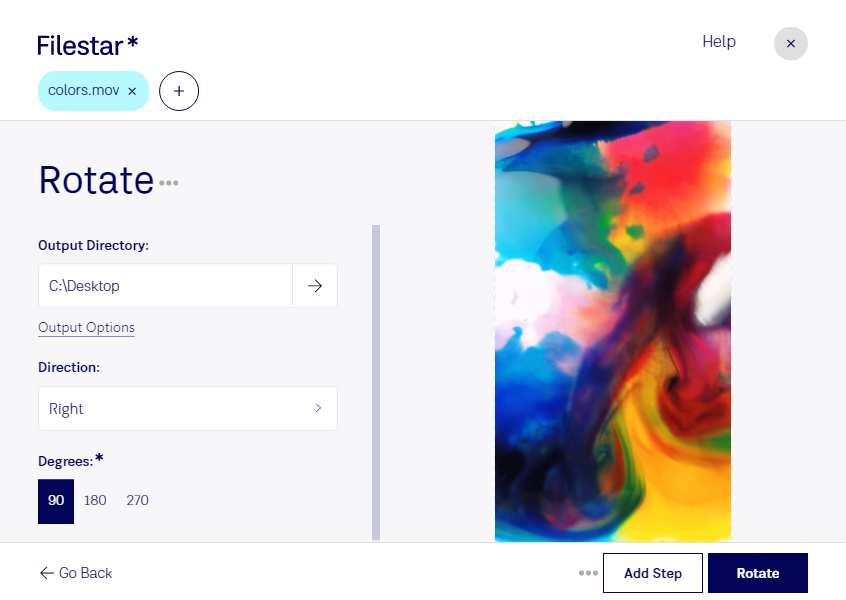
Une vidéo filmée avec un appareil mal orienté peut compliquer un montage ou une présentation. Avec Filestar, vous pouvez faire pivoter vos fichiers MOV pour remettre l’image dans le bon sens avant de les intégrer à votre projet. Ce format vidéo Apple QuickTime est notamment utilisé pour des séquences issues d’appareils Apple et dans les flux de production audiovisuelle.
Filestar fonctionne sur Windows et macOS et permet de traiter plusieurs fichiers en une seule opération. Vous pouvez ainsi appliquer une même rotation à un ensemble de vidéos, plutôt que de répéter la manipulation pour chaque fichier. Le traitement par lots est particulièrement utile lorsque plusieurs prises ont été enregistrées avec la même orientation incorrecte.
Dans un contexte professionnel, cette opération répond à des besoins concrets. Un vidéaste peut redresser des plans avant le montage d’un film événementiel. Une agence de communication peut préparer des vidéos destinées aux réseaux sociaux. Un agent immobilier peut corriger l’orientation de séquences de visite, tandis qu’un organisme de formation peut remettre en position des démonstrations filmées. La rotation corrige l’orientation de l’image ; elle ne remplace pas un recadrage si vous souhaitez également modifier ses proportions.
Le traitement s’effectue localement sur votre ordinateur : vous n’avez pas à envoyer vos vidéos vers un service de conversion dans le cloud. Cette approche limite l’exposition de contenus sensibles, comme des images de clients, des prises de vue internes ou des projets non publiés, et vous aide à conserver la maîtrise de vos fichiers.
Pour choisir une formule adaptée à votre volume de vidéos MOV et à vos besoins de traitement, contactez notre équipe.