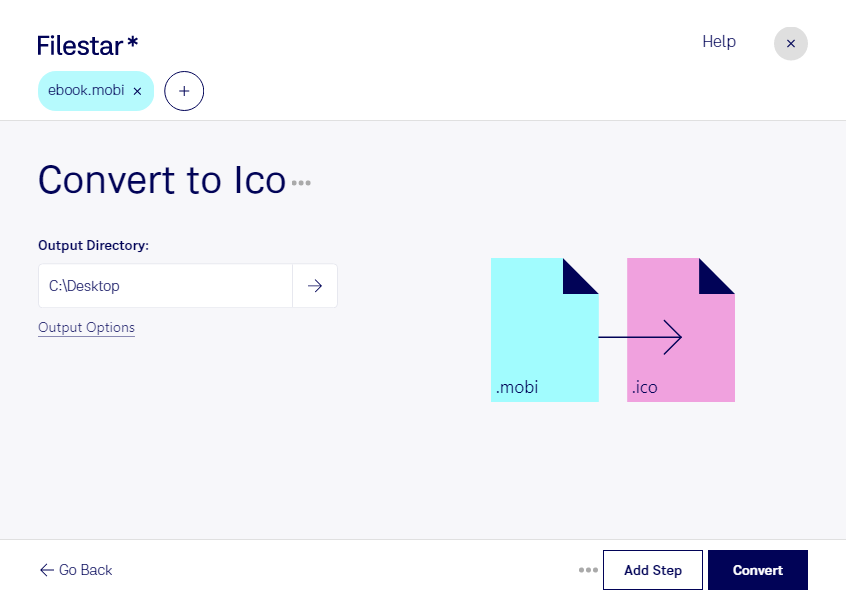
Vous souhaitez créer des icônes pour identifier vos livres numériques dans une application ou une bibliothèque documentaire ? Filestar vous permet de convertir vos fichiers mobi en ico depuis votre ordinateur, sur Windows comme sur macOS, avec la possibilité de traiter plusieurs fichiers par lots.
Le format mobi correspond à un livre numérique Mobipocket : il contient principalement du texte, mais peut aussi intégrer des illustrations et une couverture. Le format ico est un fichier d’icône Windows, destiné à stocker des images matricielles. Cette conversion répond donc à un besoin visuel : obtenir une icône représentative du livre, plutôt que conserver son contenu pour la lecture. Avant de traiter votre collection, vérifiez sur un premier fichier que le résultat correspond à l’usage prévu.
Cette opération peut intéresser les développeurs qui conçoivent une interface de bibliothèque numérique, les éditeurs qui préparent des éléments graphiques pour leur catalogue ou les documentalistes qui souhaitent distinguer visuellement leurs ressources. Pour une icône lisible en petite taille, privilégiez un visuel simple : une couverture détaillée peut perdre en clarté lorsqu’elle est réduite.
Le traitement par lots vous évite de répéter la même opération pour chaque livre. Vous pouvez ainsi préparer une série de fichiers avec un flux de travail homogène, puis contrôler les icônes obtenues avant leur intégration à votre projet.
Le traitement local présente également un avantage pour la confidentialité. Vos documents n’ont pas à être transférés vers un service de conversion dans le cloud, ce qui réduit les risques liés à leur transmission et à leur conservation par un tiers. La protection dépend aussi de la sécurité de votre ordinateur et des droits d’accès aux fichiers.
Pour vérifier que cette conversion convient à vos livres et à votre projet, contactez l’équipe Filestar.