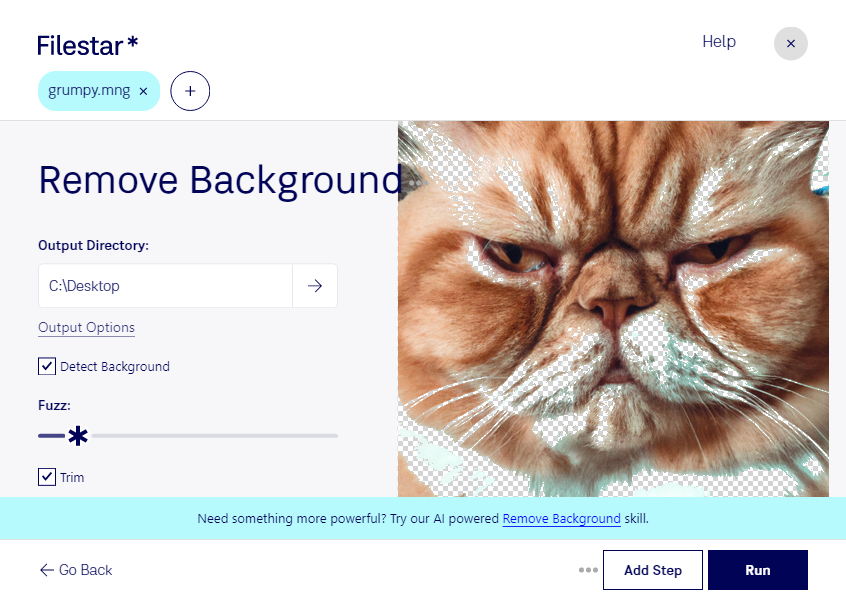
Supprimer l’arrière-plan d’un fichier MNG vous permet d’isoler un sujet pour l’intégrer à une nouvelle composition. Avec Filestar, vous effectuez cette opération localement sur votre ordinateur, sous Windows comme sous macOS, sans passer par un convertisseur en ligne.
Le format MNG, ou « Image réseau multiple », est un format d’image matricielle pouvant contenir plusieurs images et servir à des animations. Le retrait du fond demande donc une attention particulière aux contours, à la transparence et, pour les fichiers animés, à la cohérence entre les images. Avant de traiter toute une série, vérifiez le résultat sur un fichier représentatif, notamment autour des cheveux, des ombres ou des zones semi-transparentes.
Cette opération peut être utile aux graphistes qui préparent des éléments visuels à intégrer dans une maquette, aux équipes marketing qui adaptent des créations à différents supports ou aux professionnels du commerce électronique qui souhaitent présenter leurs produits sur un fond harmonisé. Elle facilite aussi la réutilisation de ressources graphiques existantes, sans devoir recréer chaque visuel.
Le traitement par lots de Filestar vous évite de répéter la même opération fichier par fichier. Vous pouvez ainsi préparer une série d’images dans un même flux de travail et consacrer davantage de temps au contrôle du rendu.
Le traitement local limite également l’exposition de vos fichiers : vos visuels n’ont pas à être transmis à un service cloud pour cette opération. C’est un avantage pour les créations confidentielles, les images de clients ou les produits qui ne sont pas encore commercialisés. La sécurité reste aussi liée à la protection de votre ordinateur et à la gestion des accès.
Pour vérifier si Filestar convient à vos fichiers MNG et à votre volume de traitement, contactez notre équipe en précisant votre usage.