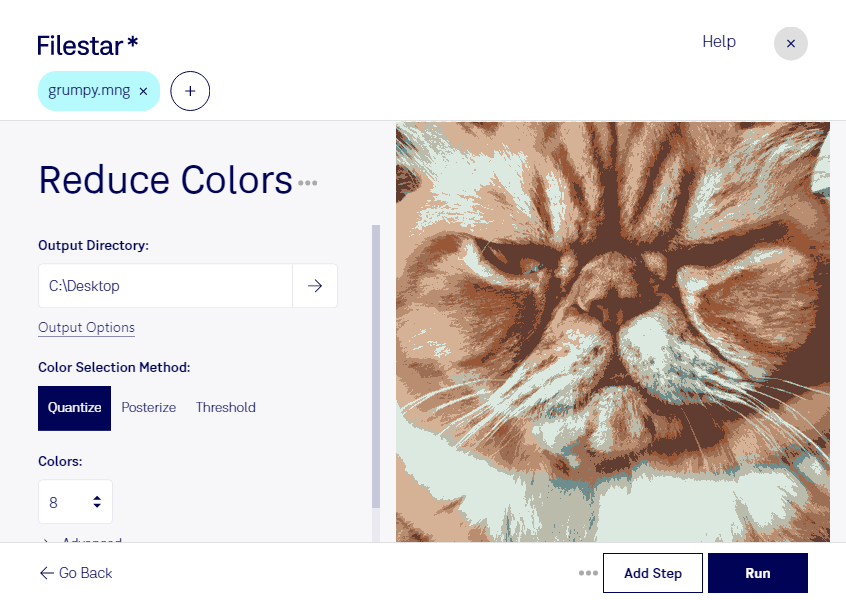
Réduire les couleurs d’un fichier MNG permet de simplifier sa palette et, selon son contenu, d’alléger son poids. Avec Filestar, vous pouvez appliquer ce traitement à un fichier ou à un ensemble d’images directement sur votre ordinateur, sous Windows et macOS.
Le MNG, ou « Image réseau multiple », est un format d’image matricielle pouvant contenir plusieurs images, notamment pour des animations. La réduction des couleurs est particulièrement intéressante pour les visuels aux aplats bien définis : pictogrammes, illustrations simples ou éléments d’interface. Pour les images comportant des dégradés ou des textures détaillées, vérifiez le résultat afin de conserver un équilibre satisfaisant entre légèreté et fidélité visuelle.
Le traitement par lots vous évite de répéter la même opération sur chaque fichier. Vous pouvez ainsi préparer une série de ressources graphiques avec une méthode cohérente, tout en limitant les manipulations manuelles. Cette approche convient aux graphistes qui adaptent des visuels à une palette restreinte, aux développeurs qui entretiennent une application utilisant des ressources MNG ou aux équipes de documentation qui préparent des illustrations techniques.
Filestar traite vos fichiers localement : vous n’avez pas à les transférer vers un convertisseur en ligne. Vos maquettes confidentielles, éléments de marque et ressources internes ne sont donc pas confiés à un service cloud pour cette opération. Vous limitez ainsi l’exposition liée au transfert et au stockage sur des serveurs tiers, tout en gardant la maîtrise de vos fichiers sur votre poste de travail.
Vous souhaitez intégrer la réduction des couleurs MNG à votre processus de préparation d’images ? Contactez-nous pour échanger sur vos volumes et vos besoins de traitement avec Filestar.