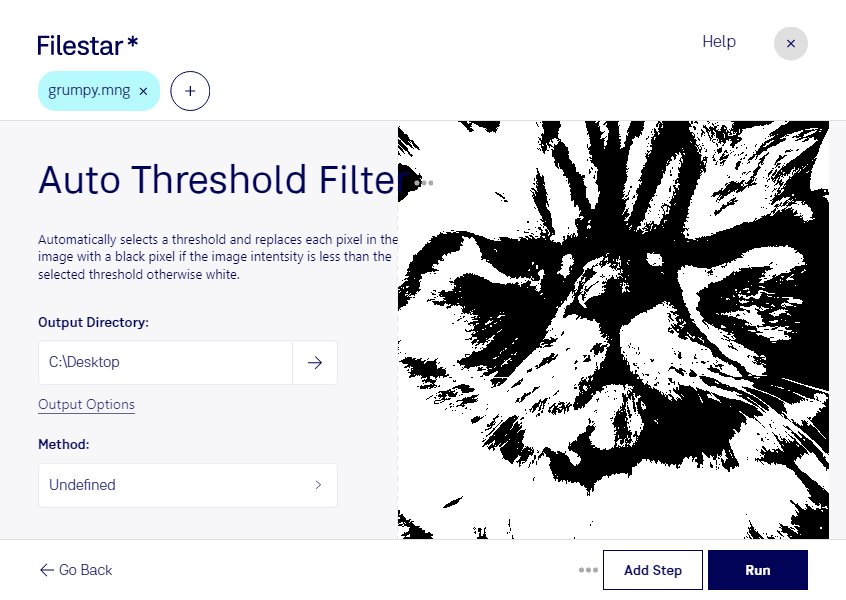
Le filtre seuil automatique permet de séparer les zones claires et sombres d’une image en déterminant automatiquement une valeur de seuil. Avec Filestar, vous pouvez appliquer ce traitement à vos fichiers MNG pour obtenir un rendu binaire, utile lorsque vous souhaitez isoler des formes ou simplifier des détails visuels.
Le format MNG, pour « Image réseau multiple », est un format d’image matricielle pouvant contenir plusieurs images, notamment pour des animations. Contrairement à un simple ajustement du contraste, le seuillage transforme les nuances en deux catégories distinctes. Il convient donc aux traitements où la lisibilité des contours compte davantage que la conservation des couleurs ou des dégradés.
Ce traitement peut aider les graphistes à préparer des silhouettes ou des masques à partir de ressources MNG. Les professionnels de l’analyse d’images peuvent également l’utiliser pour mieux distinguer certains objets de leur arrière-plan avant une inspection visuelle. Le résultat dépend toutefois du contraste initial : un arrière-plan irrégulier ou une image peu contrastée mérite une vérification après traitement.
Disponible sur Windows et macOS, Filestar vous permet de traiter plusieurs fichiers par lot. Vous évitez ainsi de répéter la même opération pour chaque image, un avantage appréciable pour préparer une bibliothèque de ressources ou harmoniser une série de fichiers.
Le traitement s’effectue localement sur votre ordinateur, sans envoyer vos images à un service de conversion dans le cloud. Vous limitez ainsi les transferts et l’exposition de documents confidentiels à des tiers, tout en conservant la maîtrise de leur stockage. Cette approche est particulièrement pertinente pour les créations non publiées et les ressources appartenant à vos clients.
Pour vérifier si ce traitement répond aux besoins de vos fichiers MNG et de votre flux de travail, contactez notre équipe.