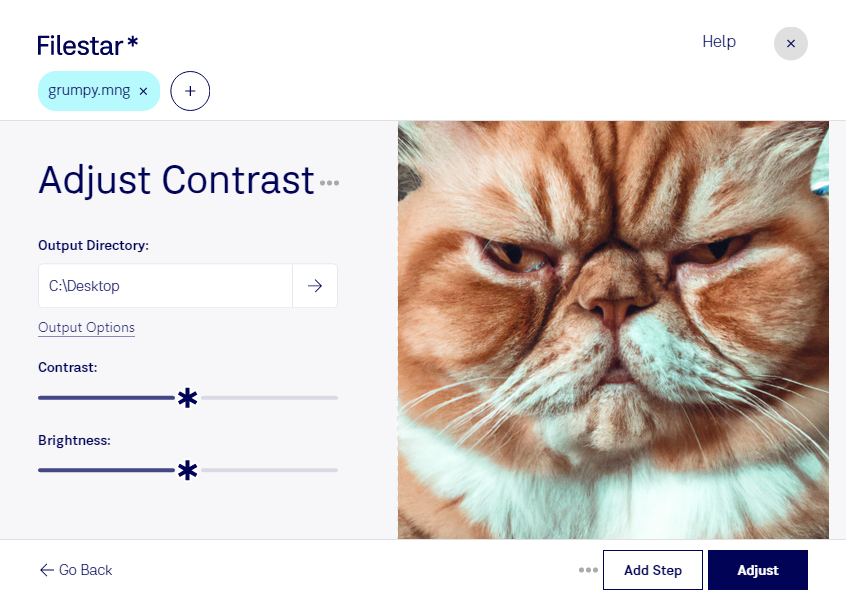
Une image trop terne peut rendre des détails difficiles à distinguer. Avec Filestar, vous pouvez ajuster le contraste de vos fichiers mng pour mieux différencier les zones claires et sombres et obtenir un rendu plus lisible, adapté à votre usage.
Le format mng, ou « Image réseau multiple », est un format d’image matricielle qui peut contenir plusieurs images, notamment pour des animations. Un contraste bien dosé aide à faire ressortir les contours et les éléments visuels importants. Évitez toutefois un réglage trop prononcé : il peut masquer des nuances dans les ombres ou les hautes lumières.
Disponible sur Windows et macOS, Filestar permet de traiter vos fichiers par lots. Plutôt que de répéter la même opération pour chaque image, vous appliquez un réglage à plusieurs fichiers en une seule fois. Pour une série aux caractéristiques similaires, cette approche facilite l’harmonisation du rendu et réduit les manipulations répétitives. Un essai sur quelques fichiers vous aide à choisir le niveau de contraste avant de traiter l’ensemble.
Ce traitement peut être utile aux graphistes qui retravaillent des ressources animées, aux développeurs qui entretiennent des interfaces utilisant des fichiers mng ou aux équipes chargées de valoriser des archives visuelles. Vous pouvez ainsi améliorer la visibilité d’un élément graphique ou préparer une série d’images pour une présentation professionnelle.
Le traitement s’effectue localement sur votre ordinateur, sans envoyer vos fichiers vers un service de conversion dans le cloud. Vous limitez ainsi les transferts et l’exposition de contenus confidentiels à des tiers, tout en conservant la maîtrise de leur stockage. Cette approche reste complémentaire aux protections de votre poste et à vos procédures de sauvegarde.
Pour vérifier que Filestar répond aux exigences de vos fichiers mng et de votre flux de travail, contactez notre équipe.