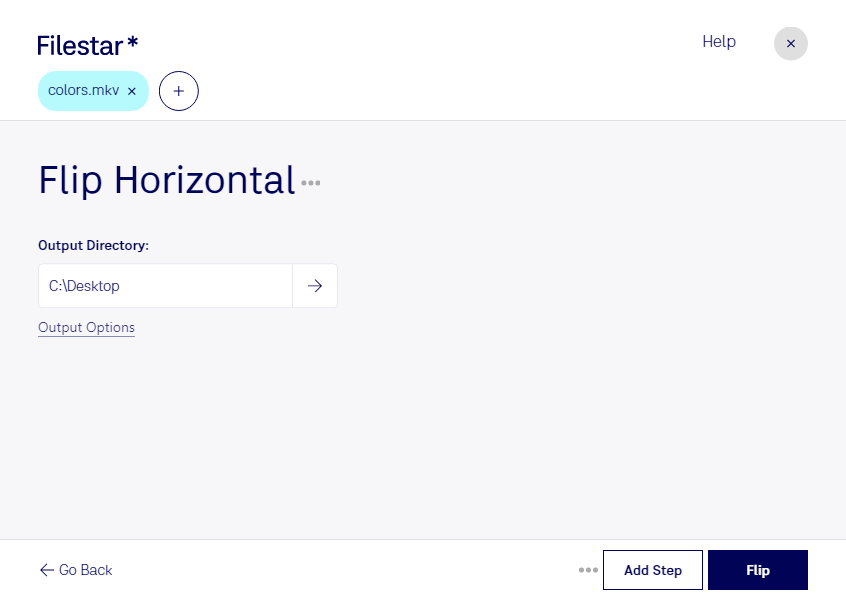
Vous souhaitez inverser une vidéo de gauche à droite ? Filestar vous permet de retourner horizontalement vos fichiers MKV pour obtenir un effet miroir. Cette opération modifie l’orientation de l’image, sans la confondre avec une rotation : les éléments situés à gauche passent à droite, et inversement.
Le format MKV, ou Vidéo Matroska, est un conteneur vidéo couramment utilisé pour réunir des images, des pistes audio et des sous-titres. Avec Filestar, vous effectuez votre traitement directement sur votre ordinateur, sous Windows ou macOS, sans passer par un convertisseur en ligne.
Le retournement horizontal peut être utile aux monteurs vidéo pour harmoniser la direction des mouvements entre deux plans. Les équipes de communication peuvent aussi adapter une séquence à une composition visuelle, par exemple pour orienter un sujet vers un texte placé à l’écran. Pour les professionnels de la formation, l’effet miroir peut faciliter la présentation d’un geste selon le point de vue recherché. Vérifiez toutefois les inscriptions et les logos présents dans l’image : ils seront également inversés.
Vous avez plusieurs séquences à préparer ? Le traitement par lots permet d’appliquer la même opération à plusieurs fichiers MKV, sans répéter chaque manipulation. Vous gagnez du temps sur les tâches récurrentes et conservez une méthode de travail cohérente.
Le traitement local limite l’exposition de vos vidéos en évitant leur transfert vers un service cloud pour cette opération. C’est un avantage pour les rushs clients, les contenus internes ou les séquences confidentielles, dont la protection dépend également de la sécurité de votre ordinateur.
Pour choisir une formule adaptée à votre volume de vidéos et à vos besoins de traitement, contactez l’équipe Filestar.