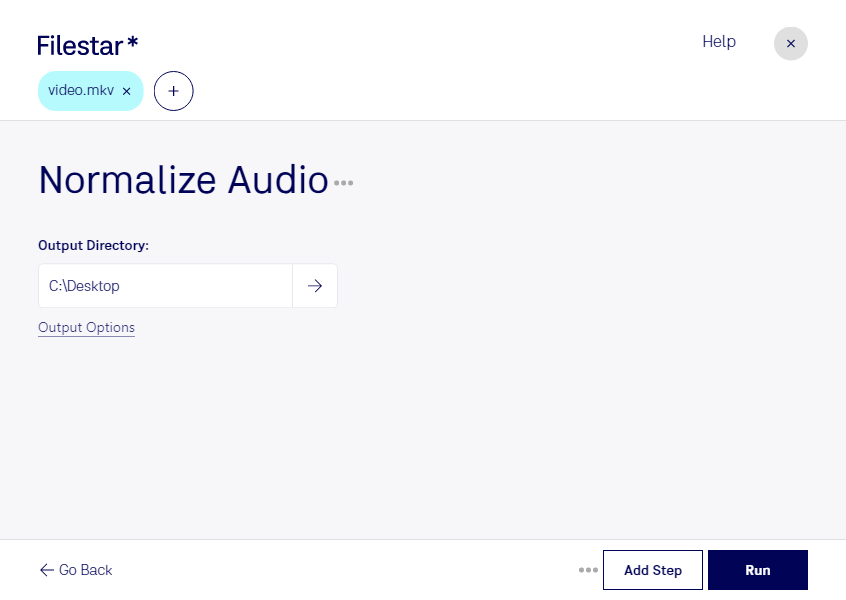
Un dialogue trop discret, une interview nettement plus forte que la précédente, des vidéos dont le volume varie constamment : ces écarts compliquent l’écoute et la diffusion. Normaliser l’audio de vos fichiers MKV permet d’obtenir un niveau sonore plus cohérent, sans devoir ajuster manuellement le volume à chaque lecture.
Le MKV, ou Vidéo Matroska, est un conteneur vidéo qui peut réunir plusieurs pistes audio, des sous-titres et une piste vidéo. La normalisation agit sur le niveau sonore : elle ne remplace pas un nettoyage des bruits parasites ni un travail de mixage. Si votre fichier contient plusieurs langues ou commentaires, vérifiez les pistes concernées et écoutez le résultat avant de le diffuser.
Avec Filestar, vous pouvez traiter plusieurs fichiers en une seule opération sur Windows et macOS. Le traitement par lots facilite la préparation d’une série de vidéos et vous évite de répéter les mêmes manipulations fichier par fichier. Vous gagnez ainsi du temps tout en appliquant un traitement cohérent à votre sélection.
Cette opération est notamment utile aux monteurs vidéo qui préparent des interviews, aux organismes de formation qui harmonisent leurs supports pédagogiques et aux équipes de communication qui regroupent des captations d’événements. Elle contribue à rendre les contenus plus confortables à écouter, particulièrement lorsque plusieurs vidéos sont visionnées à la suite.
Filestar traite vos fichiers localement sur votre ordinateur, plutôt que de les envoyer vers un service de traitement dans le cloud. Vous limitez ainsi les transferts et l’exposition de contenus confidentiels à des serveurs tiers : un avantage pour les entretiens internes, les projets clients ou les enregistrements contenant des données personnelles. La sécurité dépend également des protections mises en place sur votre ordinateur.
Pour choisir un abonnement adapté à votre volume de fichiers et à vos besoins de traitement audio, contactez notre équipe.