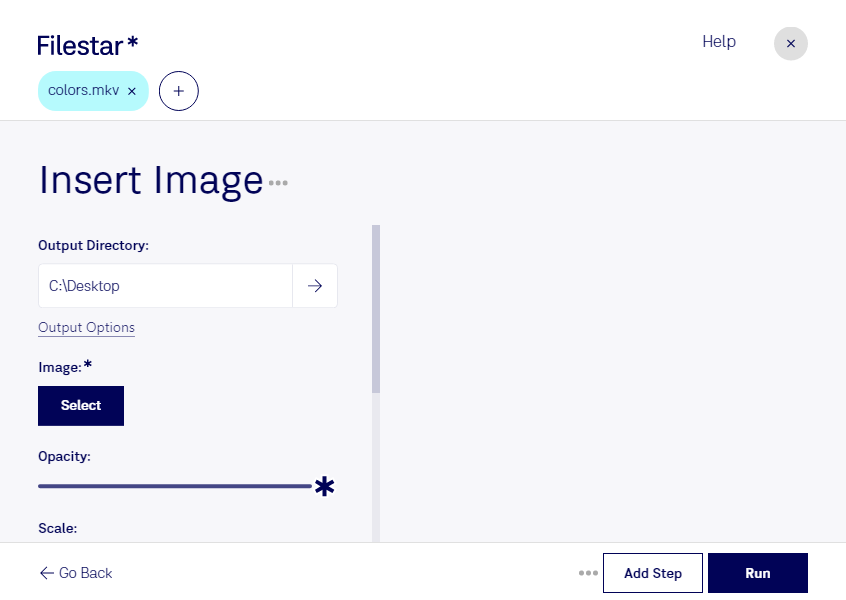
Insérer une image dans une vidéo MKV permet de personnaliser un contenu avec un élément visuel adapté à votre projet. Le MKV, ou Vidéo Matroska, est un format conteneur capable de réunir plusieurs pistes vidéo, audio et de sous-titres. Pour préparer vos fichiers efficacement, vous avez besoin d’un outil de traitement qui s’intègre à votre environnement de travail.
Filestar fonctionne sur Windows et macOS et vous permet de réaliser des opérations sur vos fichiers directement sur votre ordinateur. Vous pouvez traiter une vidéo individuellement ou appliquer une même opération à un ensemble de fichiers grâce au traitement par lots. Cette approche réduit les manipulations répétitives et facilite la préparation de séries de vidéos selon des paramètres cohérents.
Dans un service de communication, l’ajout d’un visuel peut servir à identifier une marque ou une campagne. Les professionnels de la formation peuvent utiliser des images pour accompagner des contenus pédagogiques, tandis que les équipes de production audiovisuelle peuvent préparer des versions personnalisées pour différents clients. Le résultat recherché — emplacement de l’image, durée d’affichage ou intégration au contenu — doit guider le choix du traitement.
Le traitement local présente aussi un avantage pour la confidentialité : vos vidéos n’ont pas à être transférées vers une plateforme de conversion dans le cloud. Vous limitez ainsi leur exposition à un prestataire tiers, notamment lorsqu’elles contiennent des éléments internes, des données personnelles ou des contenus encore non publiés. La sécurité reste également liée aux protections de votre ordinateur et à la gestion de vos accès.
Pour vérifier que Filestar répond à votre besoin d’insertion d’image dans des fichiers MKV, contactez notre équipe et précisez le résultat souhaité ainsi que votre volume de fichiers.