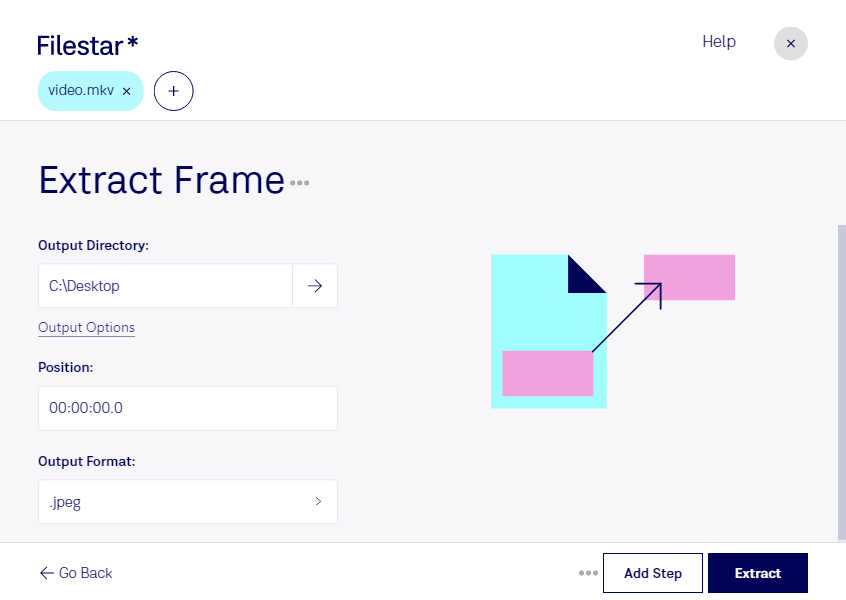
Extraire une image de MKV vous permet de récupérer un visuel fixe à partir d’une vidéo Matroska, sans conserver toute la séquence pour l’utiliser. Avec Filestar, vous effectuez cette opération directement sur votre ordinateur, sous Windows ou macOS. Vous pouvez ainsi préparer une illustration pour un document, une présentation ou un contenu éditorial.
Le MKV est un format conteneur vidéo pouvant réunir plusieurs pistes audio, vidéo et de sous-titres. L’extraction d’une image consiste à récupérer une image de la piste vidéo : sa qualité dépend notamment de la résolution et de la compression de la source. Pour obtenir un visuel exploitable, privilégiez un passage net, sans mouvement trop marqué.
Cette opération répond à de nombreux besoins professionnels. Un monteur peut préparer des visuels de référence pour un client, un responsable communication illustrer une campagne à partir d’une vidéo, et un formateur intégrer une capture dans un support pédagogique. Les équipes chargées de la documentation peuvent également utiliser ces images pour expliquer une procédure ou montrer une étape précise.
Lorsque vous devez traiter plusieurs vidéos, les opérations par lot de Filestar vous évitent de répéter les mêmes manipulations fichier par fichier. Vous gagnez du temps et simplifiez la préparation de vos visuels.
Le traitement local limite aussi l’exposition de vos contenus : vous n’avez pas à transférer vos vidéos vers un service de conversion dans le cloud. C’est un avantage pour les projets confidentiels, les contenus clients ou les vidéos internes, à condition de protéger également votre ordinateur et l’accès aux fichiers.
Contactez-nous pour vérifier que Filestar répond à vos besoins d’extraction d’images et de traitement par lot.