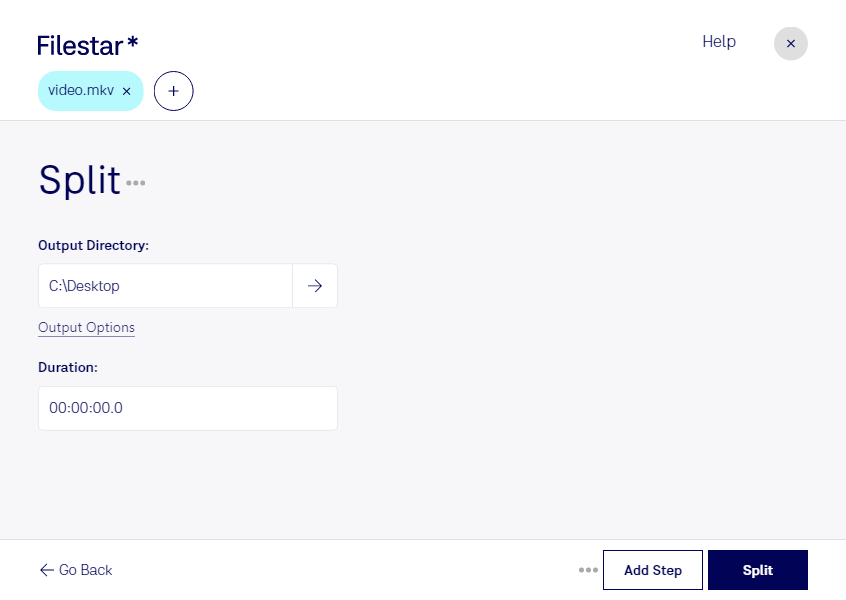
Vous souhaitez extraire plusieurs séquences d’une longue vidéo ou répartir un enregistrement en fichiers plus faciles à exploiter ? Filestar vous permet de diviser vos fichiers MKV directement sur votre ordinateur, sur Windows comme sur macOS.
Le MKV, ou Vidéo Matroska, est un format conteneur vidéo qui peut réunir des images, plusieurs pistes audio et des sous-titres. Le diviser permet d’organiser vos contenus en segments adaptés à vos besoins : séquences de travail, chapitres de formation ou extraits à transmettre à un collaborateur. Avant le traitement, identifiez les passages utiles et vérifiez les pistes nécessaires à votre utilisation.
Pour les vidéastes et les équipes de postproduction, cette opération facilite la préparation de séquences destinées au montage. Les organismes de formation peuvent découper un cours enregistré en modules plus courts. Les équipes de communication, quant à elles, peuvent isoler les interventions d’un webinaire pour préparer des contenus ciblés.
Avec le traitement par lots, vous pouvez appliquer une même opération à plusieurs fichiers MKV sans répéter chaque manipulation individuellement. Cette approche est particulièrement utile lorsque vous gérez des séries d’enregistrements ou des archives vidéo volumineuses.
Le traitement local limite aussi l’exposition de vos données : vos vidéos n’ont pas à être confiées à un service de conversion dans le cloud. Vous gardez la maîtrise de leur stockage et de leurs accès, un avantage pour les tournages confidentiels, les réunions internes ou les contenus clients. La sécurité dépend également des protections mises en place sur votre ordinateur.
Vous avez un volume important de vidéos ou un besoin de découpage particulier ? Contactez-nous pour vérifier que Filestar convient à votre méthode de travail.