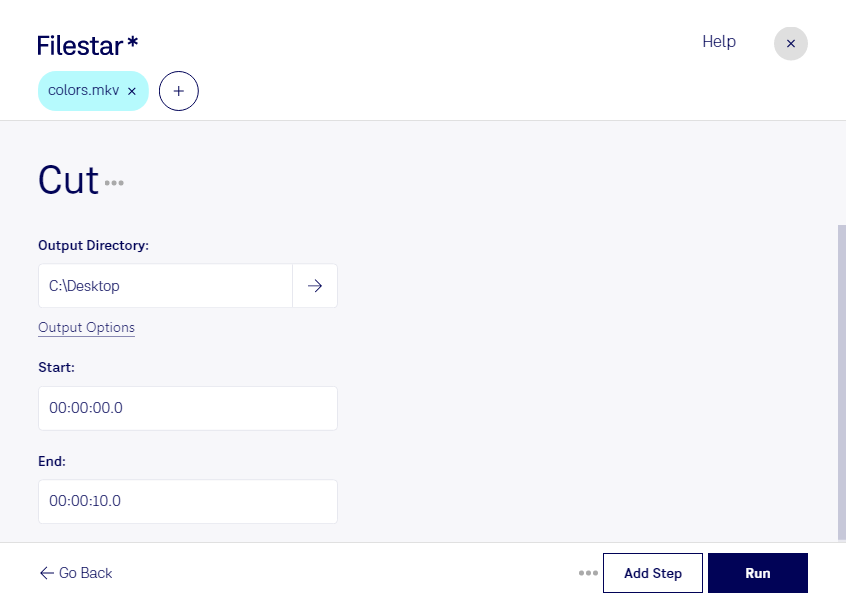
Couper un fichier MKV vous permet de conserver une séquence utile, de raccourcir un enregistrement ou de retirer des passages superflus. Le format MKV, ou Vidéo Matroska, est un conteneur vidéo qui peut réunir plusieurs pistes audio et des sous-titres. Avec Filestar, vous découpez vos vidéos directement sur votre ordinateur, sous Windows ou macOS, pour préparer des extraits adaptés à vos besoins.
Cette opération trouve sa place dans de nombreux usages professionnels. Un formateur peut isoler une démonstration dans l’enregistrement d’un cours. Une équipe de communication peut raccourcir une interview pour préparer sa publication. Un vidéaste peut extraire les passages pertinents d’une captation avant de poursuivre son montage. Vous évitez ainsi de manipuler un enregistrement complet lorsqu’une courte séquence suffit.
Pour les volumes importants, Filestar permet de traiter plusieurs fichiers par lots. Vous réduisez les manipulations répétitives et gagnez du temps sur la préparation de vos vidéos. Cette approche convient notamment aux équipes qui travaillent régulièrement avec des archives de webinaires, des formations ou des captations d’événements.
Le traitement local présente aussi un avantage pour la confidentialité : vos vidéos n’ont pas à être transférées vers un service de traitement dans le cloud. Vous limitez donc les risques liés à leur transmission et à leur stockage chez un tiers. C’est particulièrement utile pour les réunions internes, les contenus clients ou les enregistrements contenant des données personnelles. La protection de ces fichiers reste toutefois liée à la sécurité de votre ordinateur et à vos règles d’accès.
Vous souhaitez intégrer la découpe de fichiers MKV à votre flux de travail ou traiter une collection de vidéos ? Contactez-nous pour préciser vos besoins et choisir l’utilisation de Filestar qui vous convient.