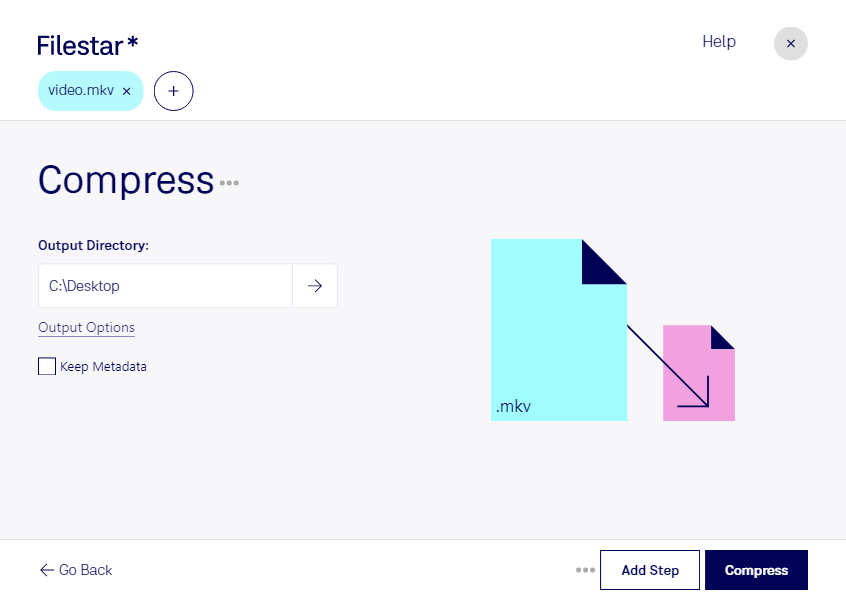
Compresser un fichier MKV permet de réduire l’espace occupé par une vidéo et de faciliter son partage ou son archivage. Le format MKV, ou Vidéo Matroska, peut réunir plusieurs pistes audio et des sous-titres dans un même fichier. Son poids dépend notamment des codecs utilisés, de la durée et du débit de la vidéo : la compression doit donc répondre à votre usage, sans sacrifier inutilement la qualité visuelle.
Avec Filestar, vous pouvez traiter vos fichiers MKV par lots sur Windows et macOS. Plutôt que de répéter la même opération pour chaque vidéo, vous appliquez un traitement à plusieurs fichiers. Vous gagnez ainsi du temps lorsque vous préparez une collection de captations, des supports de formation ou des vidéos destinées à vos collaborateurs.
Pour un vidéaste, compresser des MKV peut faciliter l’envoi de versions de validation à un client. Un responsable de formation peut alléger des enregistrements de cours avant leur diffusion interne. Dans un service communication, le traitement par lots aide à maîtriser le volume d’une vidéothèque tout en conservant des fichiers adaptés à la consultation. Le bon compromis entre poids et qualité dépend de la destination des vidéos ; un essai sur un fichier représentatif est utile avant de traiter tout un lot.
Filestar effectue le traitement localement sur votre ordinateur. Vos vidéos n’ont pas à être téléversées vers un service de conversion dans le cloud, ce qui limite les transferts et l’exposition à des serveurs tiers. Cette approche est particulièrement pertinente pour des interviews non publiées, des réunions internes ou des contenus clients confidentiels. La protection reste également liée à la sécurité de votre ordinateur et à vos règles d’accès aux fichiers.
Pour choisir une solution adaptée à votre volume de vidéos et à vos exigences de confidentialité, contactez notre équipe.