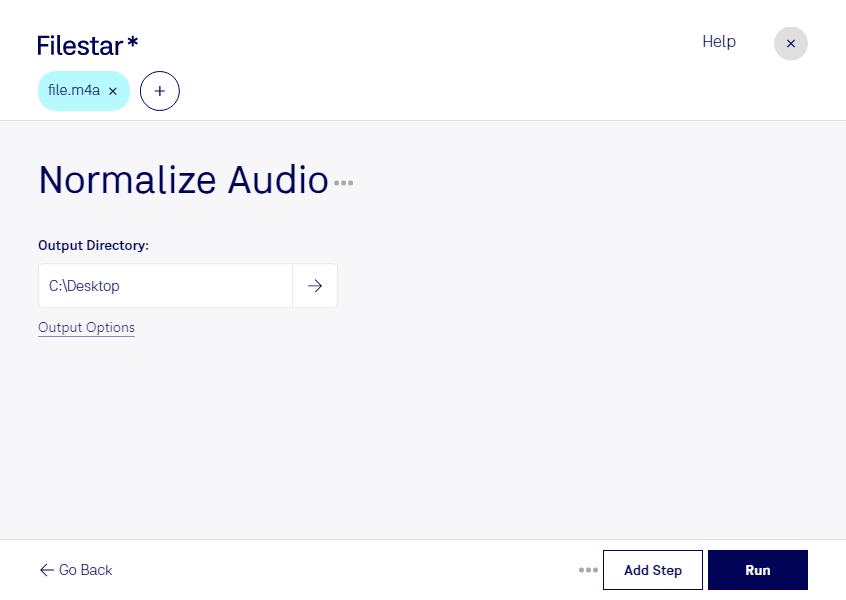
Normaliser l’audio de vos fichiers m4a vous aide à obtenir un niveau sonore plus homogène, sans devoir ajuster constamment le volume à l’écoute. Ce format de fichier audio MPEG-4 est couramment utilisé pour les enregistrements vocaux, la musique et les contenus destinés à la diffusion. Avec Filestar, vous pouvez traiter vos fichiers directement sur votre ordinateur, sous Windows ou macOS.
La normalisation ajuste le niveau sonore selon une référence. Elle est utile lorsque plusieurs enregistrements présentent des écarts de volume, mais ne remplace pas un traitement du bruit de fond ni un travail de mixage. Vous préparez ainsi des fichiers plus cohérents pour l’écoute, le montage ou le partage, tout en conservant un processus de traitement simple.
Pour les professionnels du podcast, cette opération facilite la préparation d’interviews enregistrées séparément. Les équipes de formation peuvent harmoniser les pistes vocales de leurs modules pédagogiques, tandis que les monteurs vidéo peuvent préparer leurs fichiers audio avant de les intégrer à un projet. Les services de communication y trouvent également un intérêt pour les messages vocaux et les présentations enregistrées.
Filestar permet d’effectuer ces opérations par lots. Plutôt que de répéter le même traitement fichier par fichier, vous appliquez la normalisation à plusieurs fichiers m4a en une seule opération. Vous réduisez les manipulations répétitives et gagnez du temps sur les collections d’enregistrements.
Le traitement local limite aussi l’exposition de vos contenus : vos fichiers n’ont pas à être transférés vers un service de conversion dans le cloud pour cette opération. C’est un avantage pour les interviews confidentielles, les échanges internes ou les enregistrements contenant des données personnelles. La sécurité dépend également de la protection de votre ordinateur et de vos règles de stockage.
Pour vérifier que Filestar répond à vos besoins de normalisation audio et de traitement par lots, contactez notre équipe en précisant vos usages et le volume de fichiers à traiter.