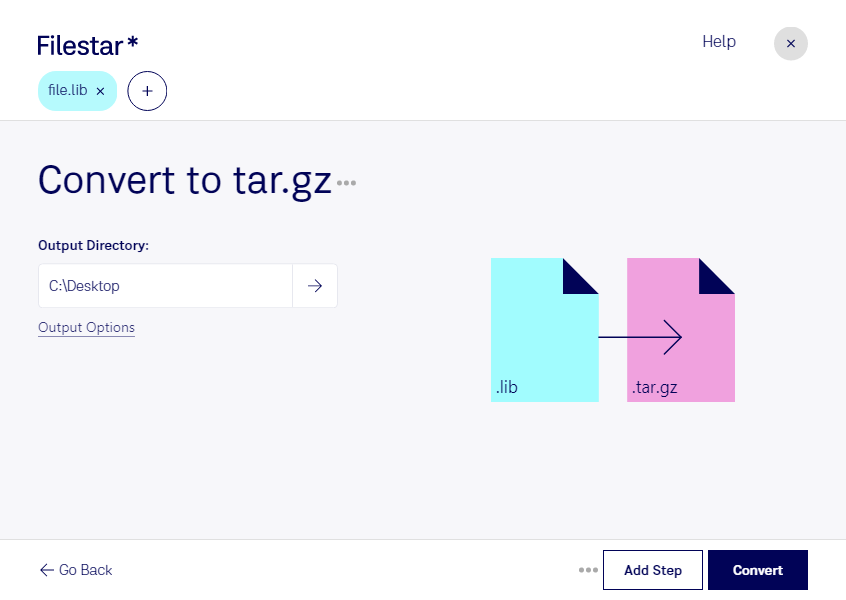
Téléchargez et installez la dernière version de Filestar.
Faites un clic droit sur un ou plusieurs fichiers Lib sur votre bureau et sélectionnez Convert with Filestar.
Saisissez convert to tar.gz dans le champ de recherche.
Cliquez sur Convert.
Ou laissez un agent IA le faire : filestarcli -i file.lib -c "convert to tar.gz" (comment faire).
Laissez votre agent IA convertir LIB en TAR.GZ
Claude Code, Codex, Cursor et d'autres agents peuvent le faire sur votre ordinateur avec Filestar. Vos fichiers restent sur votre machine.
Install Filestar and add it to your agents:
npm install -g filestar
filestarcli agent install
Then ask your agent:
“Convertissez les fichiers LIB de mon dossier Téléchargements en TAR.GZ”
Or run it yourself:
filestarcli -i file.lib -c "convert to tar.gz"
Runs on your computer, so your files stay on it. Works on Windows, macOS and Linux. 50 free conversions with the npm install, no account needed.
Mon agent IA peut-il convertir LIB en TAR.GZ ?
Oui. Installez Filestar CLI avec npm install -g filestar et votre agent pourra exécuter filestarcli -i file.lib -c "convert to tar.gz" sur votre ordinateur. Vos fichiers y restent.
Un fichier portant l’extension .lib représente principalement une bibliothèque de données générique, couramment utilisée dans divers environnements de développement logiciel. Un fichier .lib contient généralement un ensemble de modules de code objet, de symboles et de métadonnées que les programmes ou les compilateurs peuvent référencer ou auxquels ils peuvent être liés pendant la compilation ou l’édition de liens. Ces bibliothèques servent de dépôts de code réutilisable, permettant aux développeurs d’intégrer des fonctions, des classes ou des routines standard dans leurs programmes sans avoir à réécrire entièrement des fonctionnalités courantes ou complexes.
Il s’agit d’un fichier d’archive TAR compressé à l’aide du codec de compression GNU zip. Il est principalement utilisé par les systèmes d’exploitation Linux pour regrouper des programmes, des fichiers et des installateurs.